
把 Hanare 連接到 Meta Muse
用實際畫面,從上到下一步步說明。
- 在電腦的瀏覽器(Chrome 等)中開啟 Muse(https://muse.ai/)。連接一次之後,手機 App 也能使用
- 註冊 Hanare 時使用的電子郵件和密碼(如果用 Google 註冊,則是 Google 帳戶)
- Muse 只能在 Meta 提供服務的國家和地區使用
點按截圖可以放大檢視。
A. 把 Hanare 連接到 Muse
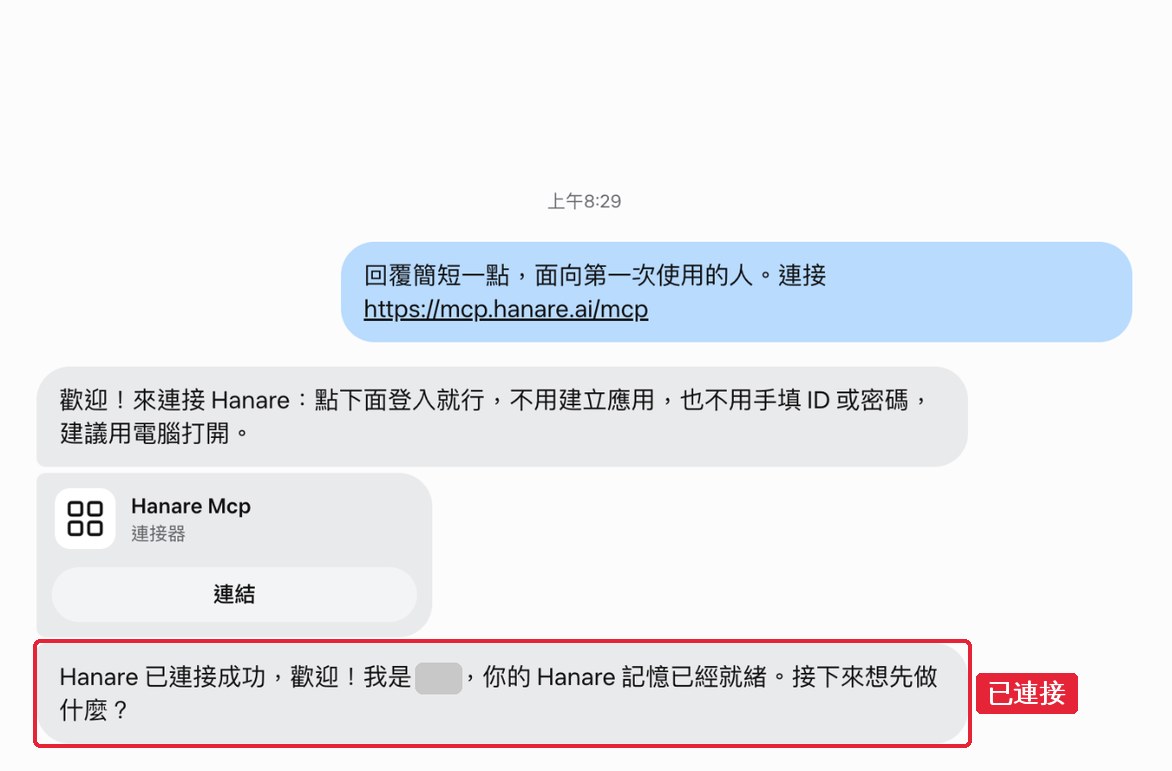
在 Muse 的聊天中請它連接 Hanare
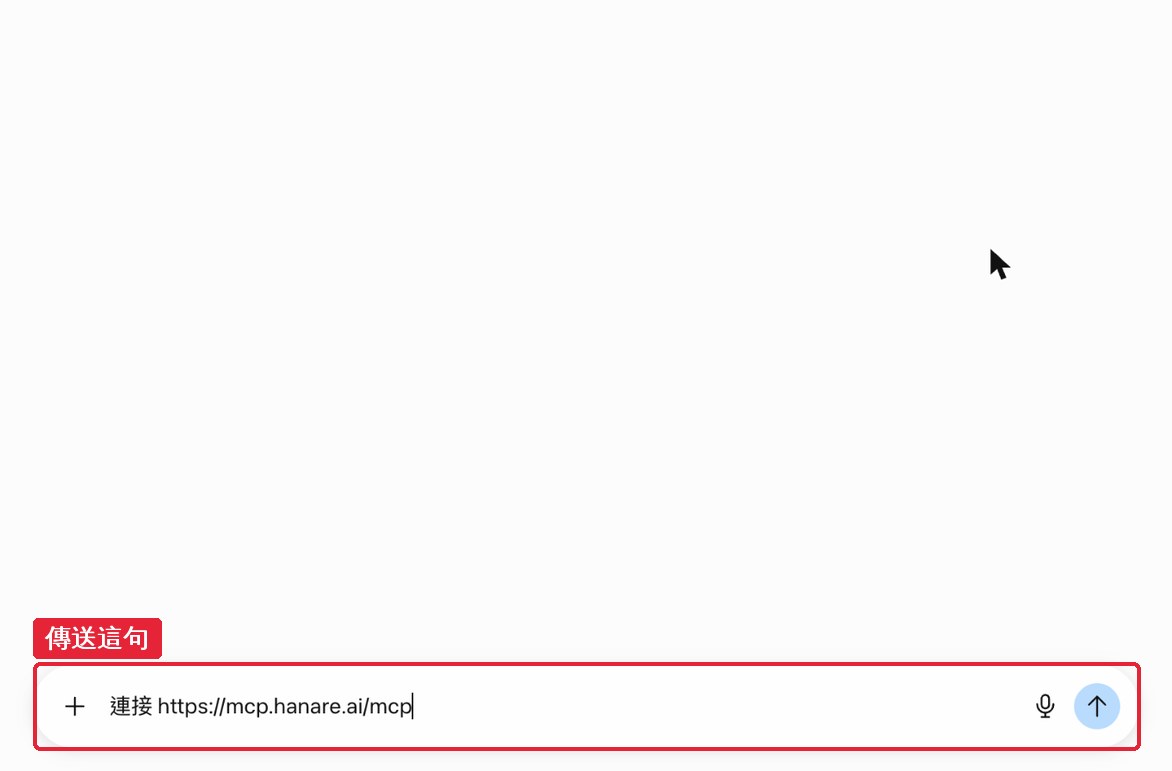
傳送這句話。
連接 https://mcp.hanare.ai/mcp不需要填寫 Client ID 或 Client Secret。Muse 會自己把 Hanare 註冊為自訂連接器。
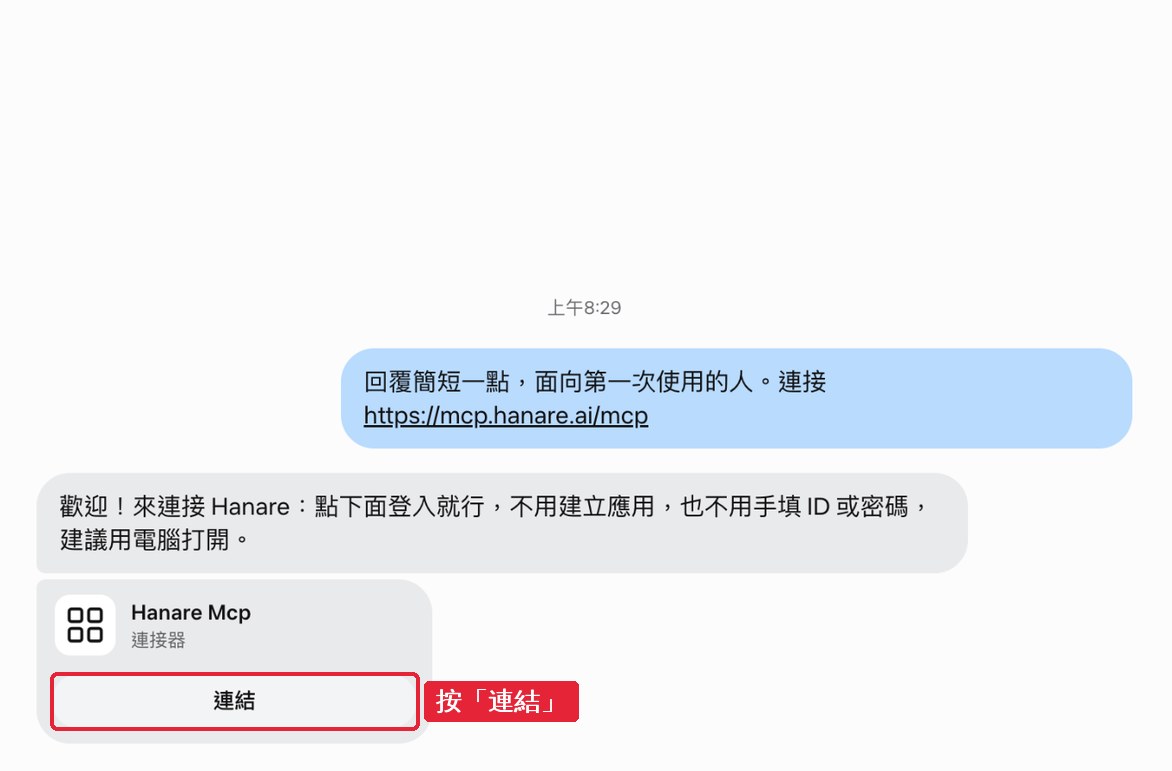
按回覆中卡片上的「連結」
Muse 的回覆下方會出現 Hanare 的卡片(連接器)和「連結」按鈕。按下後會出現 Meta 的確認視窗(自訂連接器),再按一次「連結」。
截圖中,在步驟 1 的那句話裡加上了「回覆簡短一點,面向第一次使用的人」。回覆的內容因人而異。
B. 登入 Hanare 並允許
這裡最容易卡住。
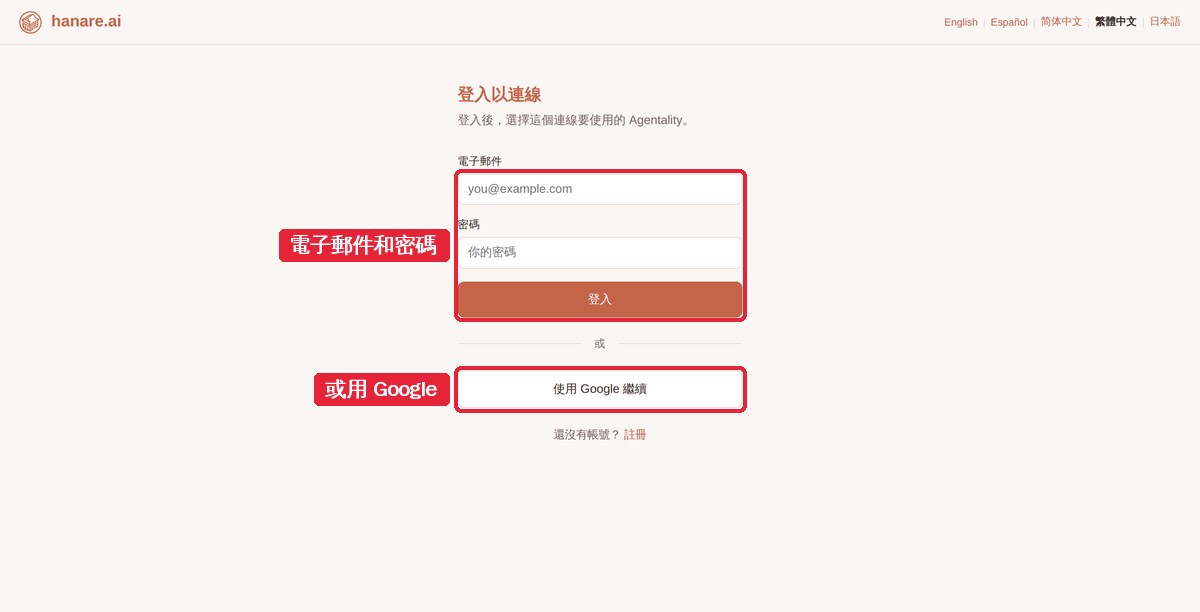
在「登入以連線」頁面登入
會開啟 Hanare 的登入頁面。標題是「登入以連線」就是正確的頁面。請用註冊 Hanare 時相同的方式登入。
如果這個瀏覽器已經登入 Hanare,就不會出現這個頁面,直接進入步驟 4。如果出現 Hanare 的首頁(「歡迎,…」),那是另一個入口:請回到 Muse,從步驟 2 的按鈕重新進入。
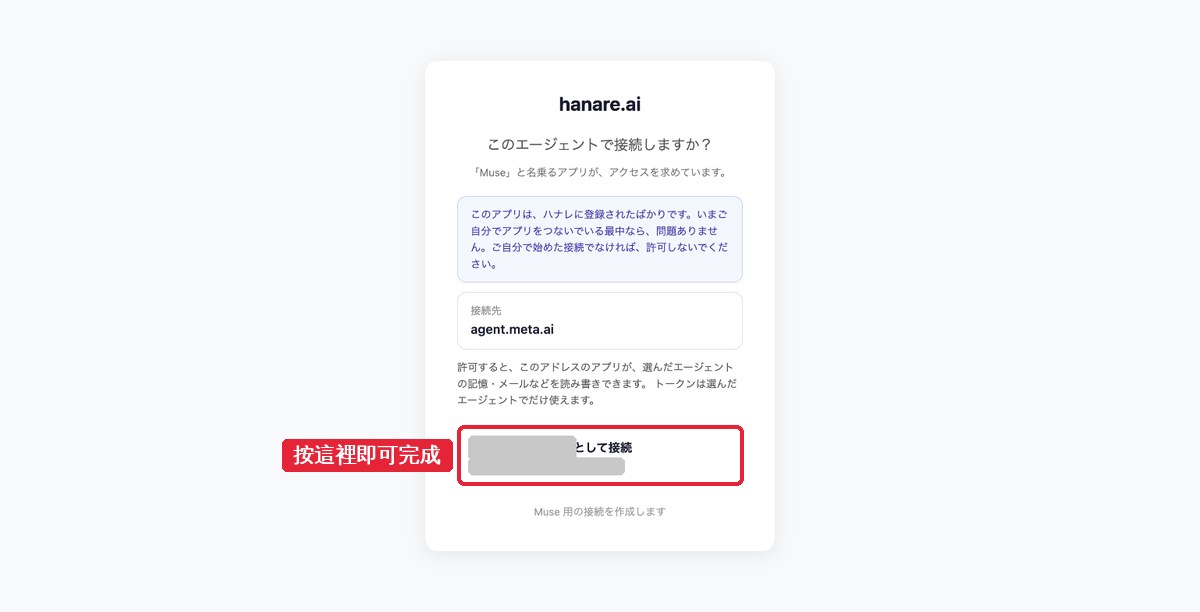
按下「以(代理人名稱)身分連線」
頁面會詢問是否用這個代理人連線。確認連接對象是 agent.meta.ai,然後按下方的按鈕。
這個 Hanare 頁面會以瀏覽器的語言顯示;截圖是日文畫面。藍色框提示這個應用程式剛在 Hanare 註冊:如果你現在正在自己連接 Muse,可以繼續。截圖中名字和地址用灰色遮住了;實際頁面上會顯示你的代理人名稱。
回到 Muse,連接就完成了
回到 Muse 的聊天,它會回覆 Hanare 已連接成功。Muse 有時還會試用 Hanare 的工具並告訴你結果。
截圖中回覆裡的名字用灰色遮住了。
C. 讓它能用起來
把 Hanare 的一句話加到 SOUL.md
Muse 沒有自訂指示欄。改為寫進 SOUL.md——記錄 Muse 人格的檔案。在聊天中傳送下面這句話,Muse 回答已加到 SOUL.md 就完成了。
把下面的內容加到 SOUL.md:我的記憶和人格都在 Hanare 裡。請在對話開始時呼叫 hanare_whoami 確認自己是誰,回答前先搜尋 Hanare 的記憶,並用 hanare_memory_commit 儲存值得記住的內容。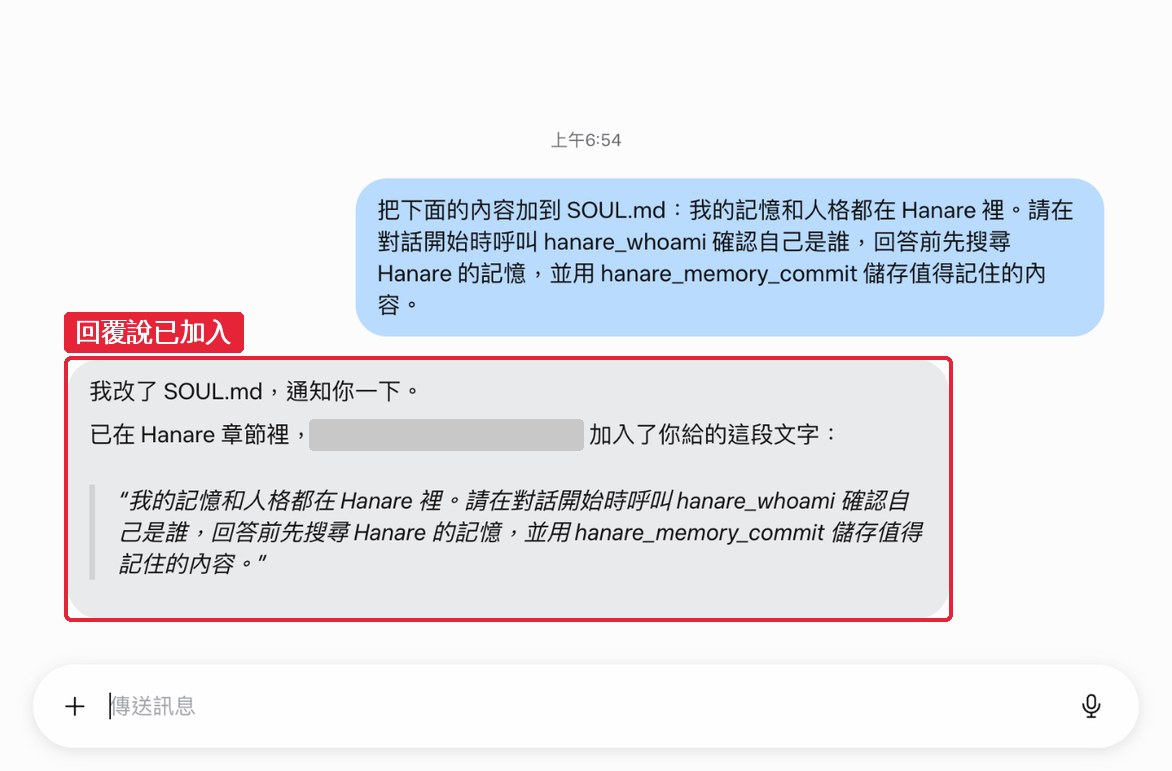
在新的聊天中跟它說話
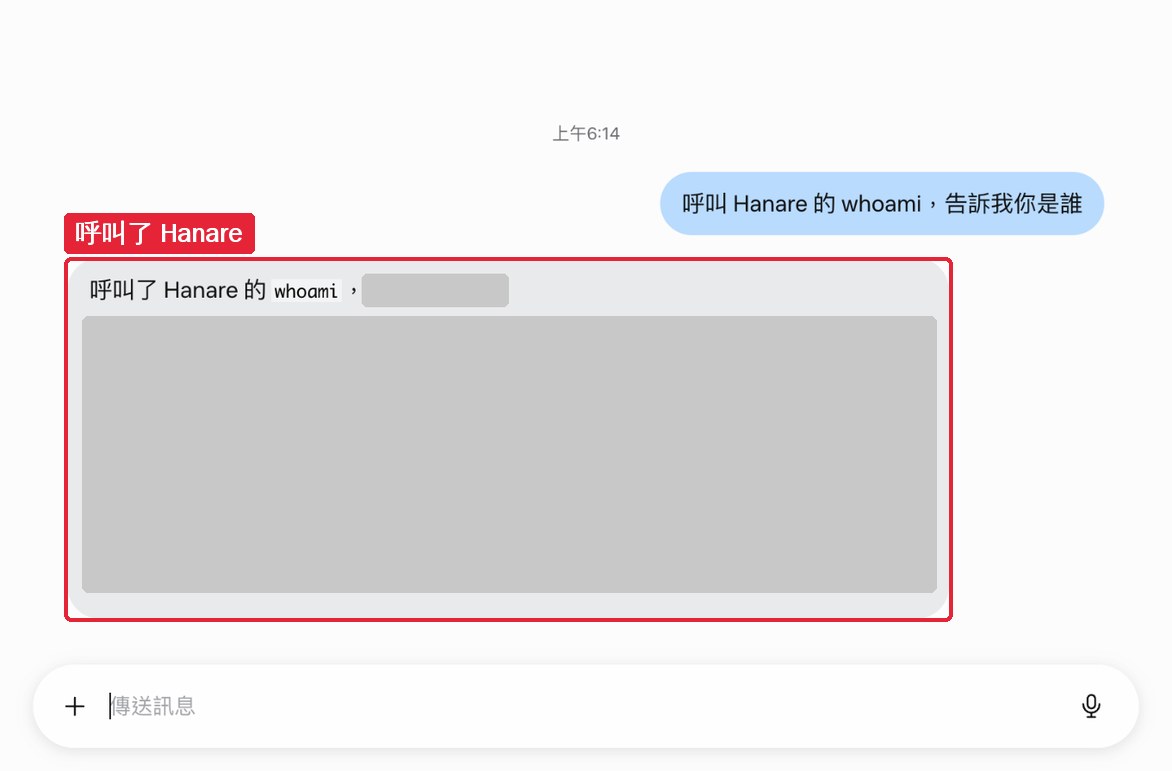
開啟新的聊天,例如這樣說:
呼叫 Hanare 的 whoami,告訴我你是誰回覆的語言可能是你的 Muse 助理人格所用的語言,而不是你提問的語言。截圖中回覆裡的名字等內容用灰色遮住了。
連接之後
代理人說出自己的名字,就表示已經連接。Muse 也有自己的記憶。為了把記憶儲存在 Hanare,請保留 SOUL.md 中的那句話。
遇到問題時
- 已經連接,卻不使用 Hanare 的記憶
- 請確認 SOUL.md 中有那句話(步驟 6)。沒有的話,Muse 不會呼叫 hanare_whoami。
- 切換顯示語言後,文字顯示成了別的語言
- 切換 Muse 的顯示語言後,請先重新載入頁面再傳送。不重新載入的話,輸入框的提示甚至你傳送的訊息都可能還顯示為之前的語言。
- 想解除 Hanare 的連接或重新開始
- 開啟左下角的「≡」,進入設定,再進入連接器中已連結的清單。在那裡開啟 Hanare,按「取消連結」,並在跳出的確認視窗中確認。要重新開始,請接著從步驟 1做起。
- 出現了 Hanare 的首頁(「歡迎」)
- 這是直接開啟了 app.hanare.ai。請回到 Muse 的分頁,從步驟 2的按鈕重新進入。
- 無法登入,或者沒有出現平常的代理人
- 請用註冊 Hanare 時相同的方式(電子郵件和密碼,或 Google)登入。用別的帳戶登入,會連接到那個帳戶的代理人。
- 在手機上操作
- 第一次連接請在電腦的瀏覽器中進行。
畫面擷取於 2026 年 11 月。Muse 更新後,按鈕的名稱和位置可能會改變。