
把 Hanare 连接到 Meta Muse
用真实界面,从上到下一步步说明。
- 在电脑的浏览器(Chrome 等)中打开 Muse(https://muse.ai/)。连接一次之后,手机应用也能使用
- 注册 Hanare 时使用的电子邮箱和密码(如果用 Google 注册,则是 Google 账号)
- Muse 只能在 Meta 提供服务的国家和地区使用
点按截图可以放大查看。
A. 把 Hanare 连接到 Muse
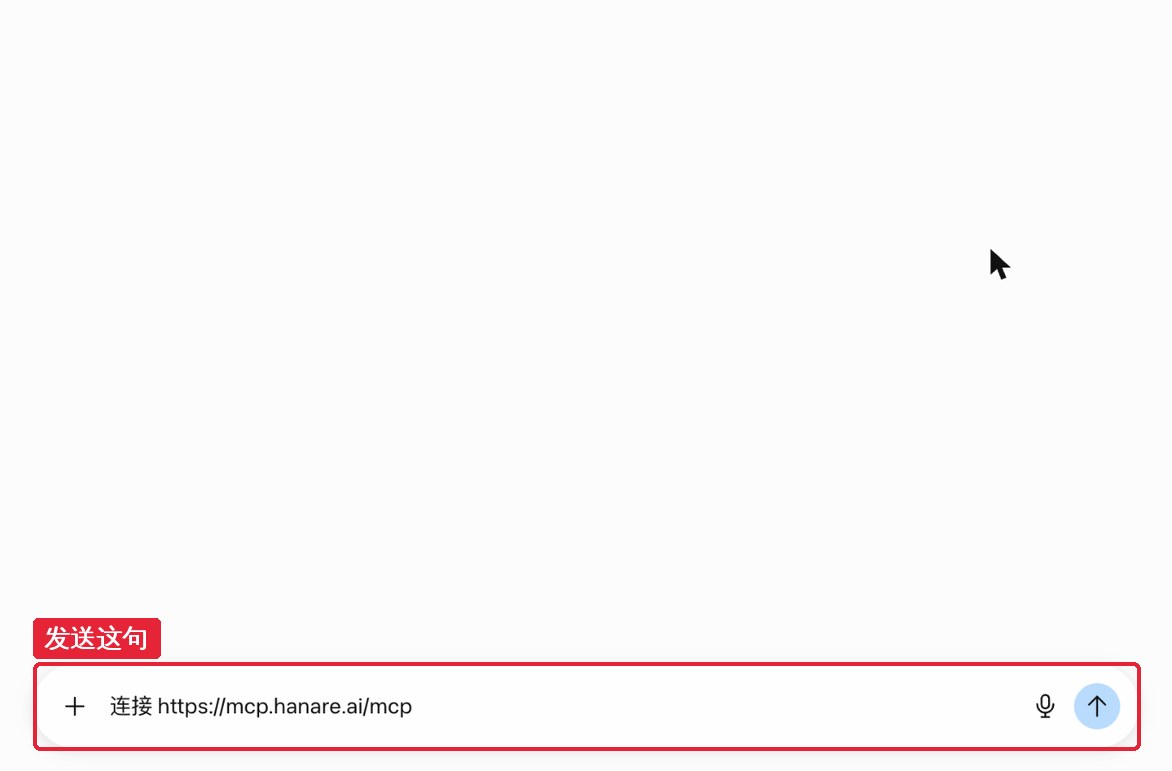
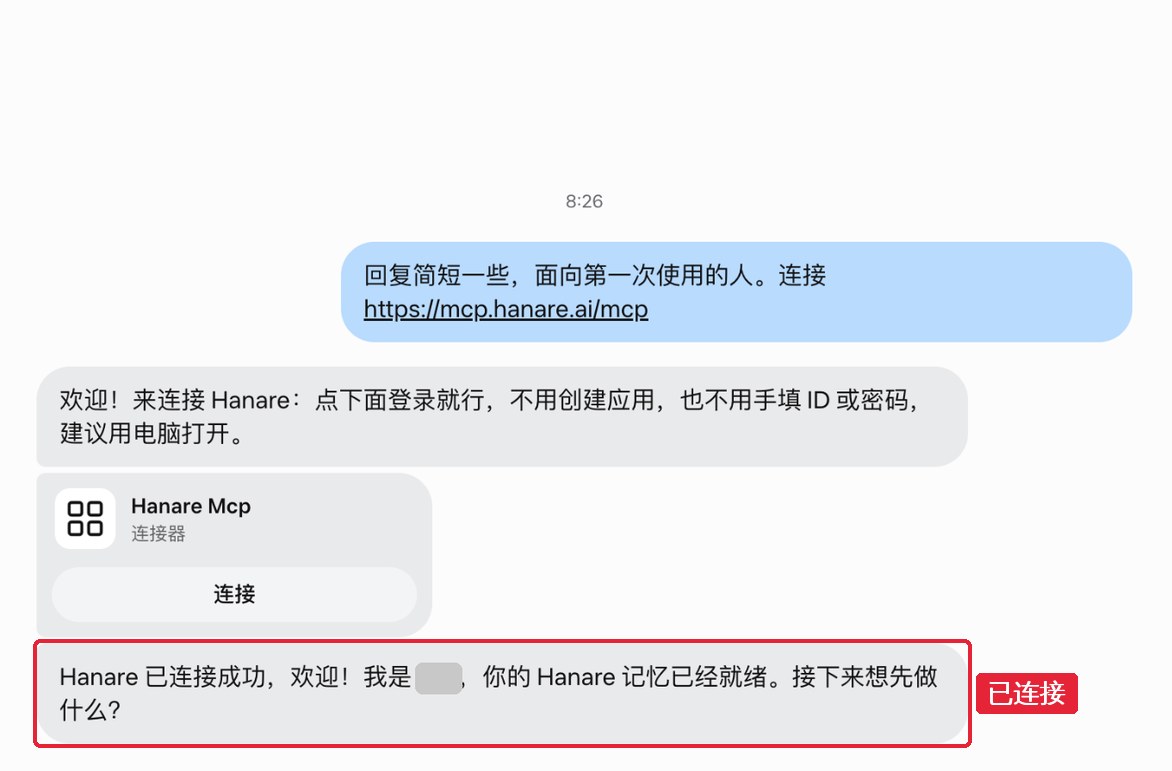
在 Muse 的聊天中请它连接 Hanare
发送这句话。
连接 https://mcp.hanare.ai/mcp不需要填写 Client ID 或 Client Secret。Muse 会自己把 Hanare 注册为自定义连接器。
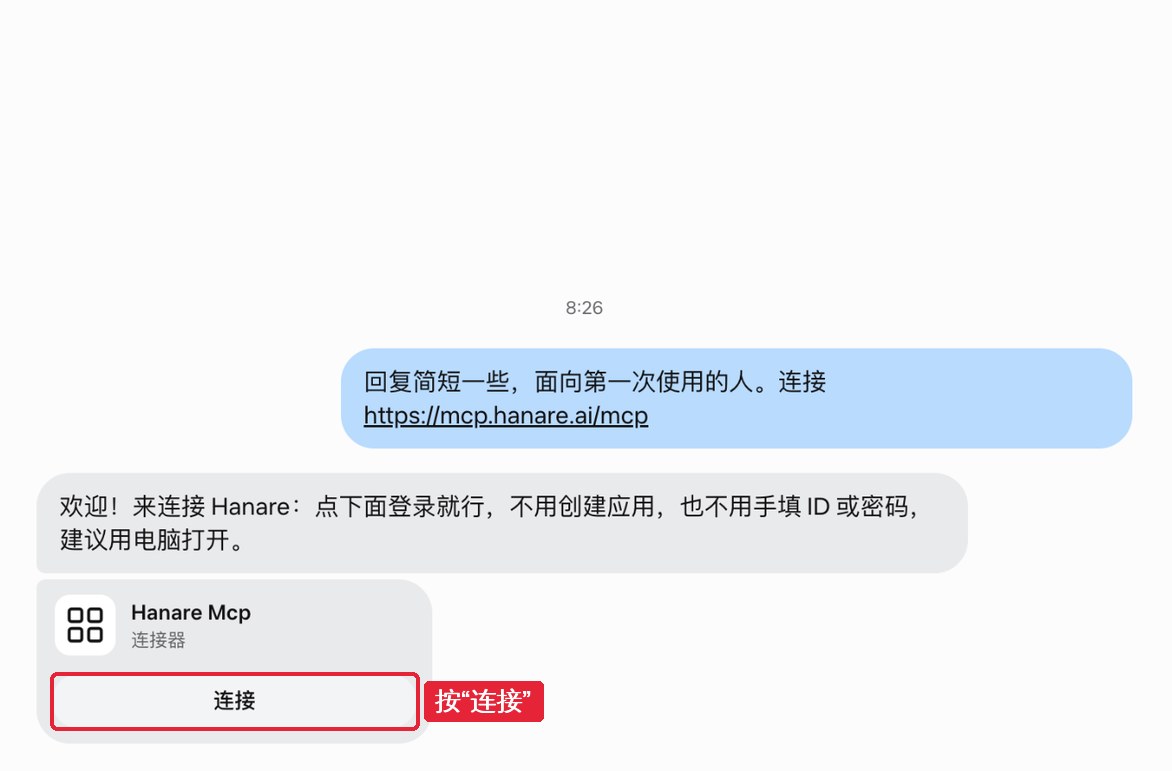
按回复中卡片上的“连接”
Muse 的回复下方会出现 Hanare 的卡片(连接器)和“连接”按钮。按下后会出现 Meta 的确认窗口(自定义连接器),再按一次“连接”。
截图中,在步骤 1 的那句话里加上了“回复简短一些,面向第一次使用的人”。回复的内容因人而异。
B. 登录 Hanare 并允许
这里最容易卡住。
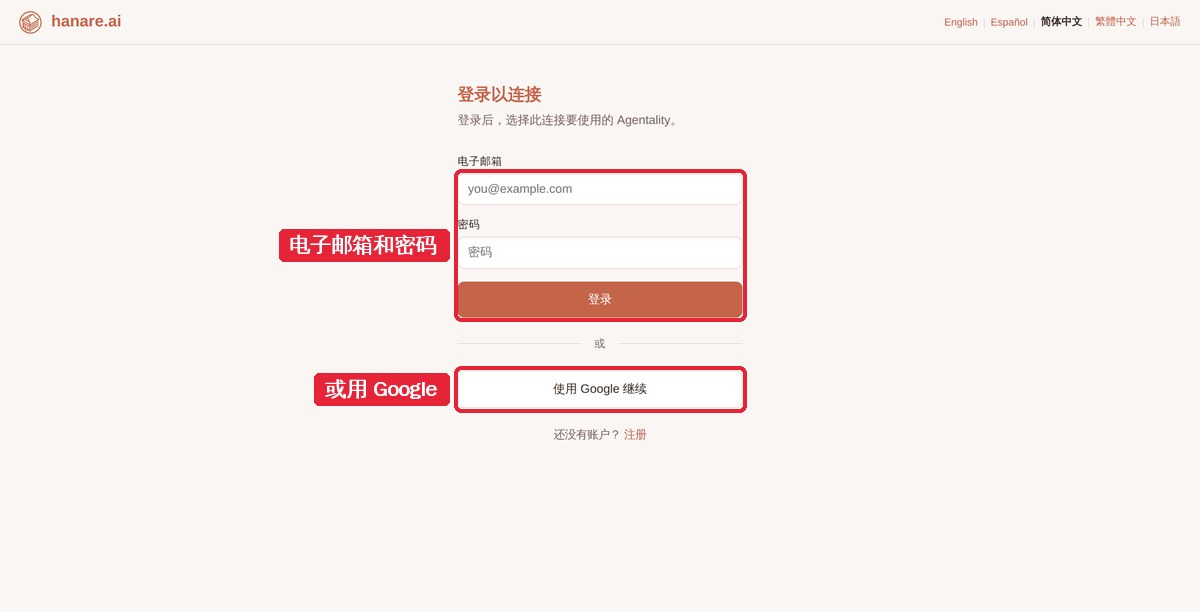
在“登录以连接”页面登录
会打开 Hanare 的登录页面。标题是“登录以连接”就是正确的页面。请用注册 Hanare 时相同的方式登录。
如果这个浏览器已经登录了 Hanare,就不会出现这个页面,直接进入步骤 4。如果出现 Hanare 的首页(“欢迎,…”),那是另一个入口:请回到 Muse,从步骤 2 的按钮重新进入。
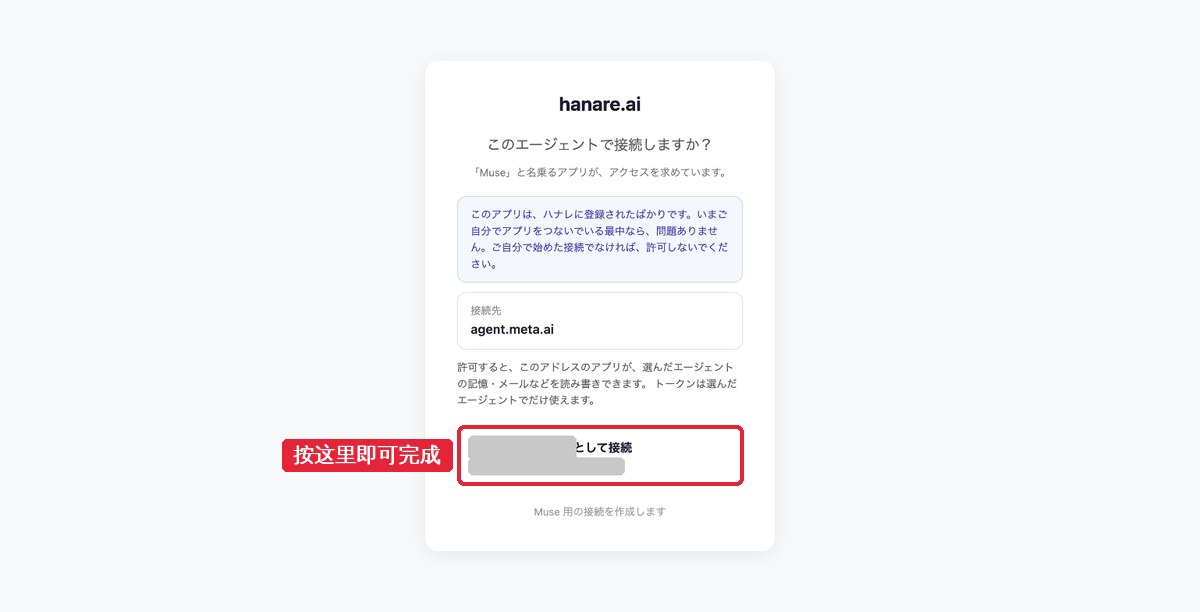
按“以(智能体名称)身份连接”
页面会询问是否用这个智能体连接。确认连接对象是 agent.meta.ai,然后按下方的按钮。
这个 Hanare 页面会以浏览器的语言显示;截图是日文界面。蓝色框提示这个应用刚在 Hanare 注册:如果你现在正在自己连接 Muse,可以继续。截图中名字和地址用灰色遮住了;实际页面上会显示你的智能体的名称。
回到 Muse,连接就完成了
回到 Muse 的聊天,它会回复 Hanare 已连接成功。Muse 有时还会试用 Hanare 的工具并告诉你结果。
截图中回复里的名字用灰色遮住了。
C. 让它能用起来
把 Hanare 的一句话加到 SOUL.md
Muse 没有自定义指令栏。改为写进 SOUL.md——记录 Muse 人格的文件。在聊天中发送下面这句话,Muse 回答已加到 SOUL.md 就完成了。
把下面的内容加到 SOUL.md:我的记忆和人格都在 Hanare 中。请在对话开始时调用 hanare_whoami 确认自己是谁,回答前先搜索 Hanare 的记忆,并用 hanare_memory_commit 保存值得记住的内容。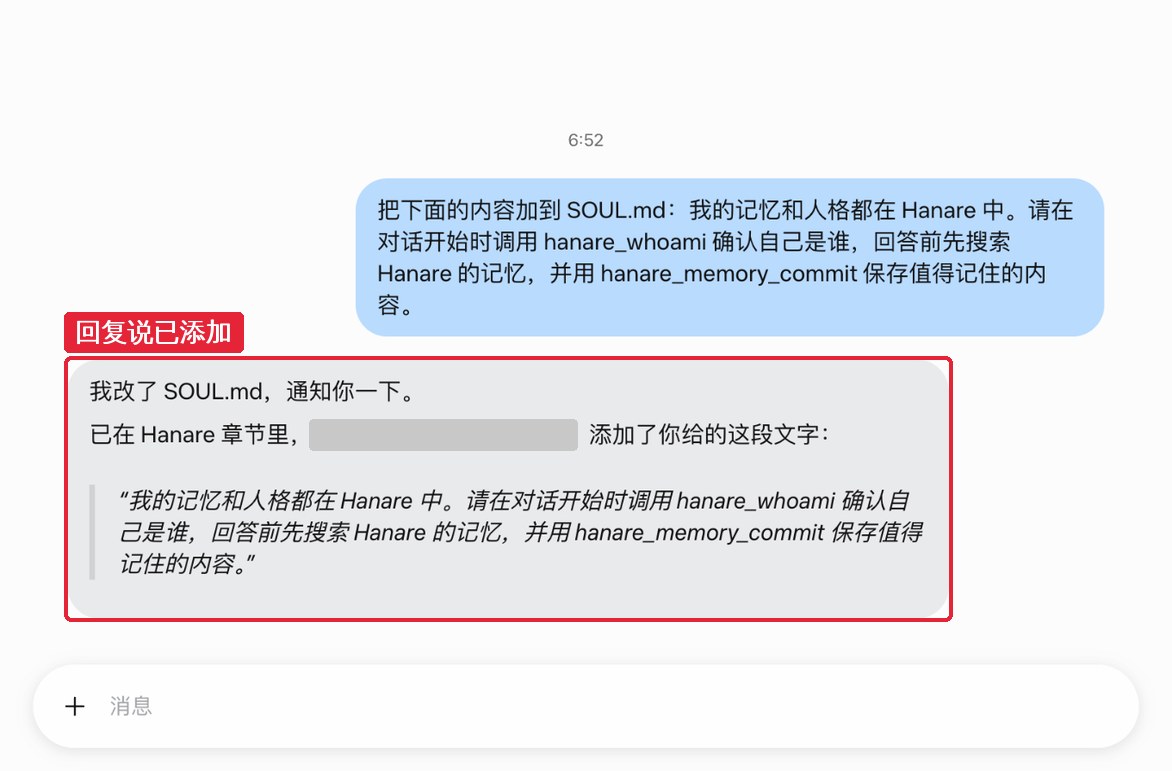
在新的聊天中跟它说话
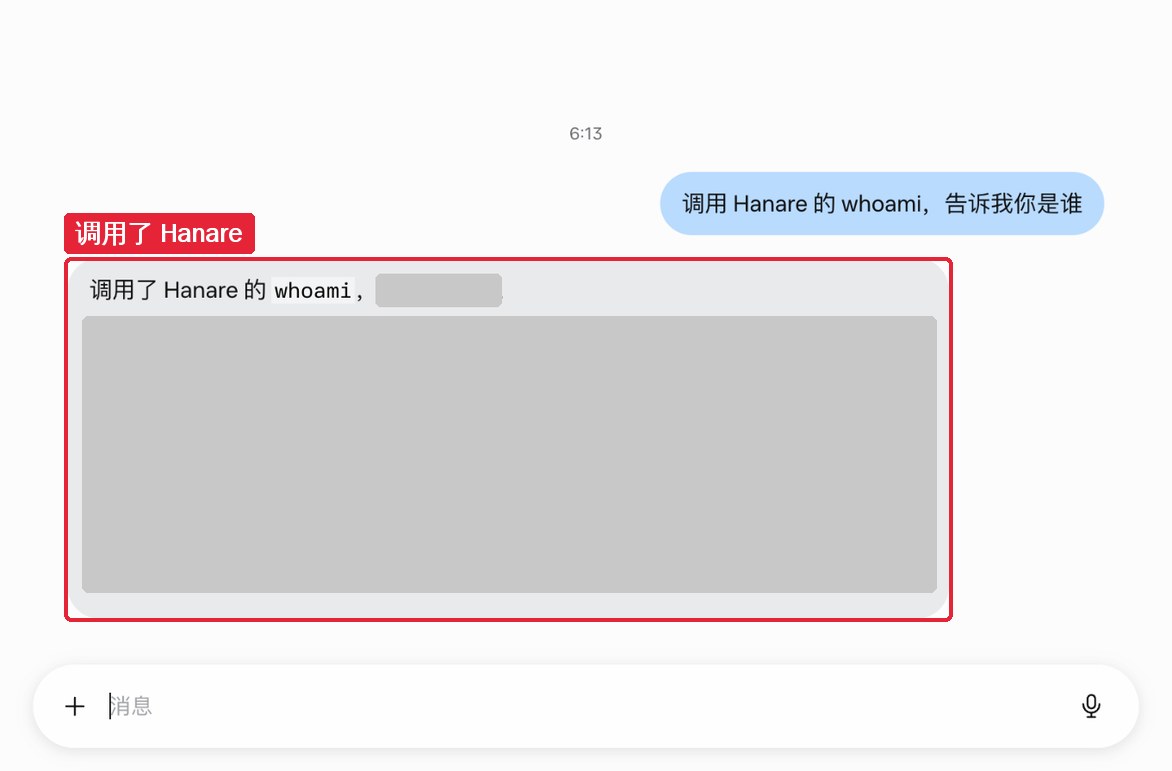
打开新的聊天,例如这样说:
调用 Hanare 的 whoami,告诉我你是谁回复的语言可能是你的 Muse 助手人格所用的语言,而不是你提问的语言。截图中回复里的名字等内容用灰色遮住了。
连接之后
智能体说出自己的名字,就表示已经连接。Muse 也有自己的记忆。为了把记忆保存在 Hanare,请保留 SOUL.md 中的那句话。
遇到问题时
- 已经连接,却不使用 Hanare 的记忆
- 请确认 SOUL.md 中有那句话(步骤 6)。没有的话,Muse 不会调用 hanare_whoami。
- 切换显示语言后,文字显示成了别的语言
- 切换 Muse 的显示语言后,请先重新加载页面再发送。不重新加载的话,输入框的提示甚至你发送的消息都可能还显示为之前的语言。
- 想解除 Hanare 的连接或重新开始
- 打开左下角的“≡”,进入设置,再进入连接器中已关联的列表。在那里打开 Hanare,点击“断开”,并在弹出的确认窗口中确认。要重新开始,请接着从步骤 1做起。
- 出现了 Hanare 的首页(“欢迎”)
- 这是直接打开了 app.hanare.ai。请回到 Muse 的标签页,从步骤 2的按钮重新进入。
- 无法登录,或者没有出现平常的智能体
- 请用注册 Hanare 时相同的方式(电子邮箱和密码,或 Google)登录。用别的账号登录,会连接到那个账号的智能体。
- 在手机上操作
- 第一次连接请在电脑的浏览器中进行。
界面截图于 2026 年 11 月。Muse 更新后,按钮的名称和位置可能会改变。