
Conectar Hanare a Meta Muse
Las pantallas reales, de arriba abajo.
- Muse (https://muse.ai/) abierto en un navegador de ordenador (Chrome u otro). Una vez conectado, también funciona la app del móvil.
- El correo y la contraseña con los que te registraste en Hanare (o tu cuenta de Google, si te registraste con Google)
- Muse solo está disponible en los países y regiones donde Meta lo ofrece
Toca una captura para verla más grande.
A. Conectar Hanare a Muse
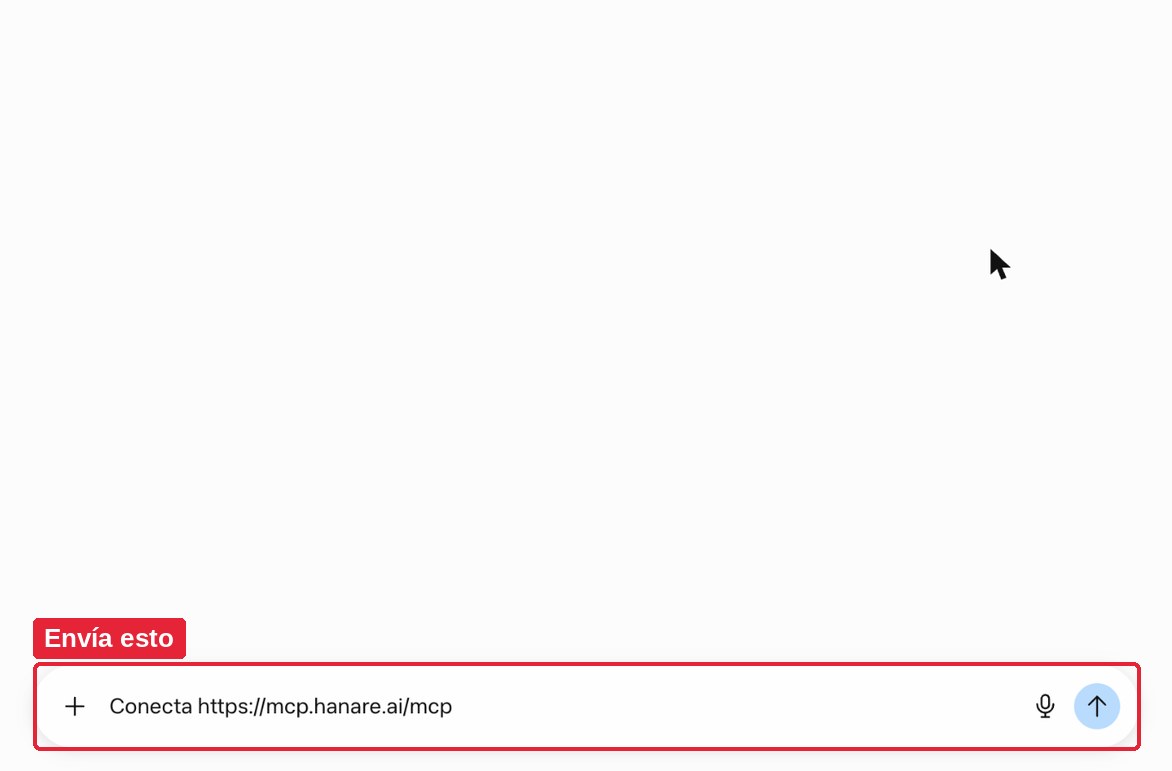
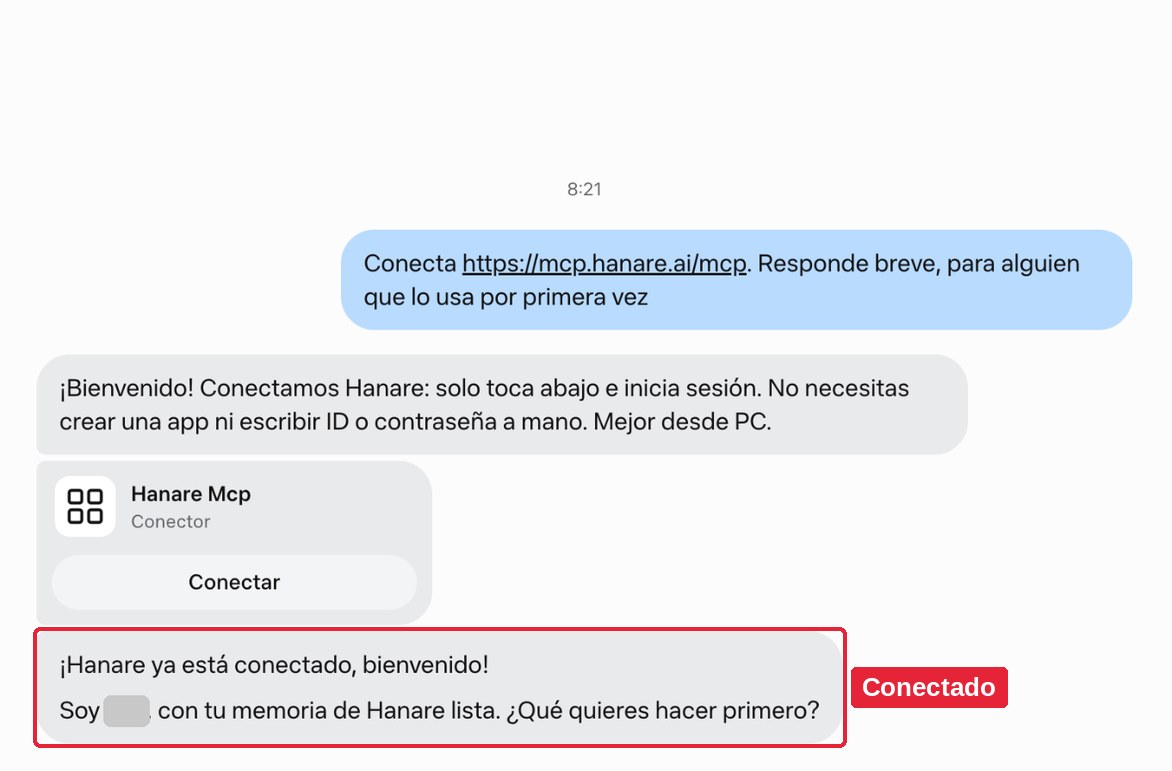
Pide a Muse en el chat que conecte Hanare
Envía esto.
Conecta https://mcp.hanare.ai/mcpNo hay campos de Client ID ni Client Secret. Muse registra Hanare como conector personalizado por sí mismo.
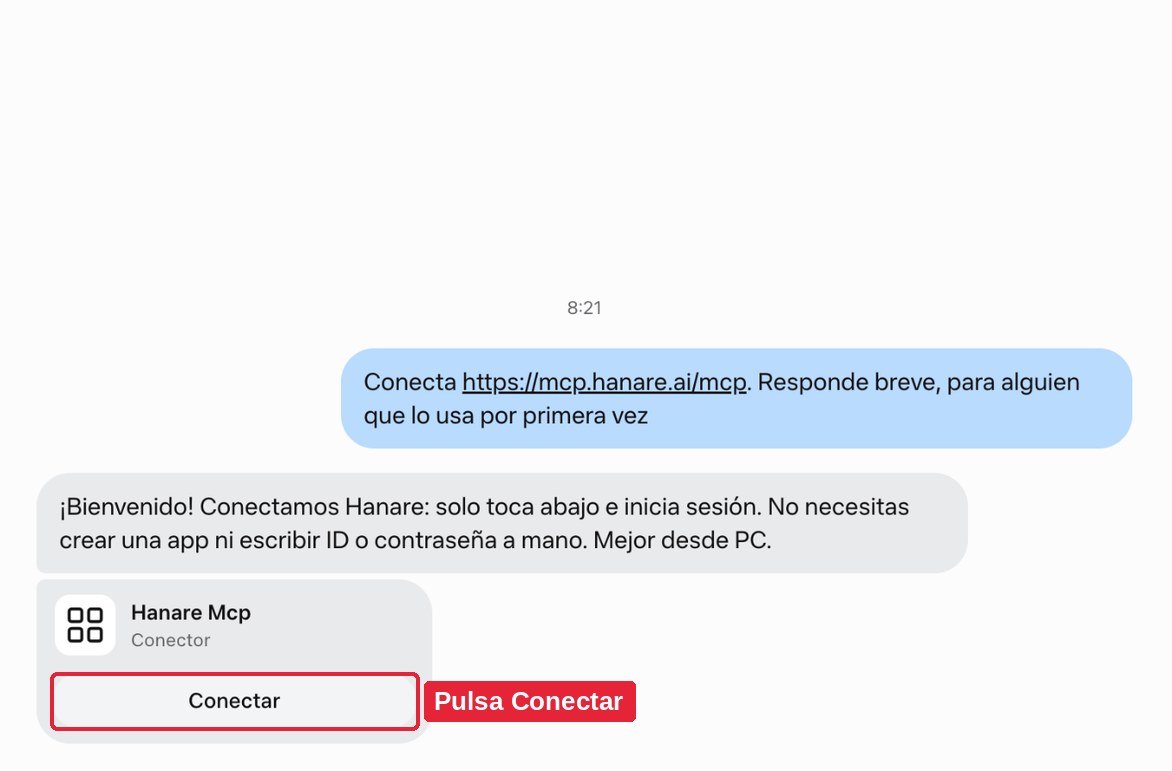
Pulsa “Conectar” en la tarjeta de la respuesta
Debajo de la respuesta de Muse aparece una tarjeta de Hanare (Conector) con el botón “Conectar”. Al pulsarlo, Meta muestra una confirmación (“Conector personalizado”); pulsa “Conectar” otra vez.
En la captura, al texto del paso 1 se le añadió “Responde breve, para alguien que lo usa por primera vez”. La respuesta cambia de una persona a otra.
B. Inicia sesión en Hanare y permite el acceso
Aquí es donde la gente suele atascarse.
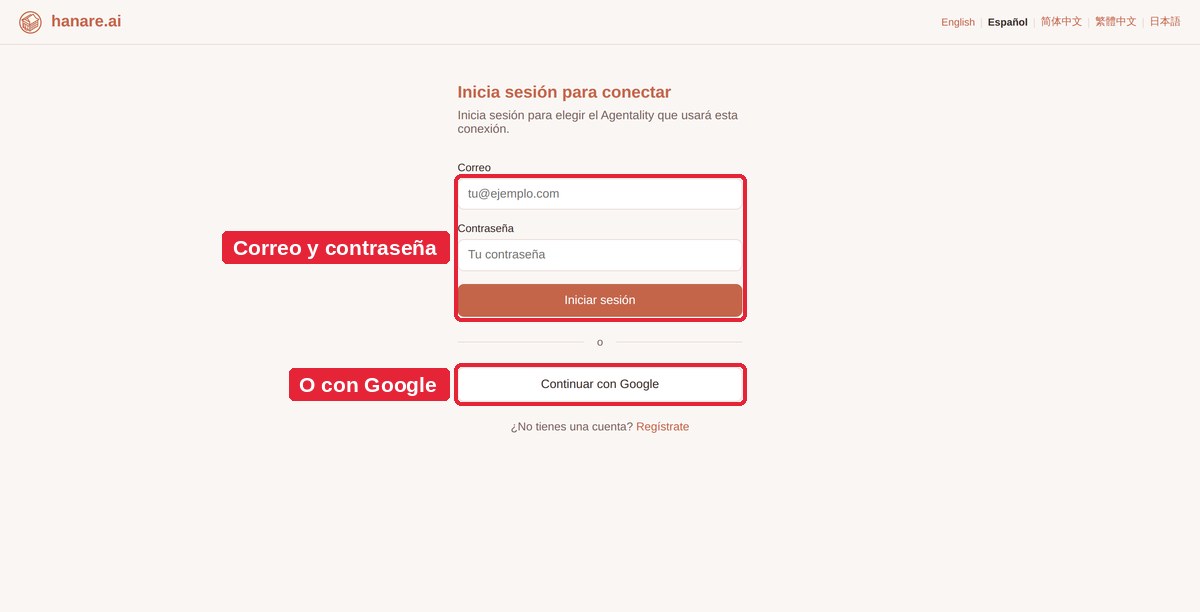
Inicia sesión en la página “Inicia sesión para conectar”
Se abre la página de inicio de sesión de Hanare. Si el título dice “Inicia sesión para conectar”, es la página correcta. Inicia sesión igual que cuando te registraste en Hanare.
Si ya has iniciado sesión en Hanare en este navegador, esta página no aparece y pasas directamente al paso 4. Si ves la página de inicio de Hanare (“Hola, …”), es otra entrada: vuelve a Muse y empieza de nuevo desde el botón del paso 2.
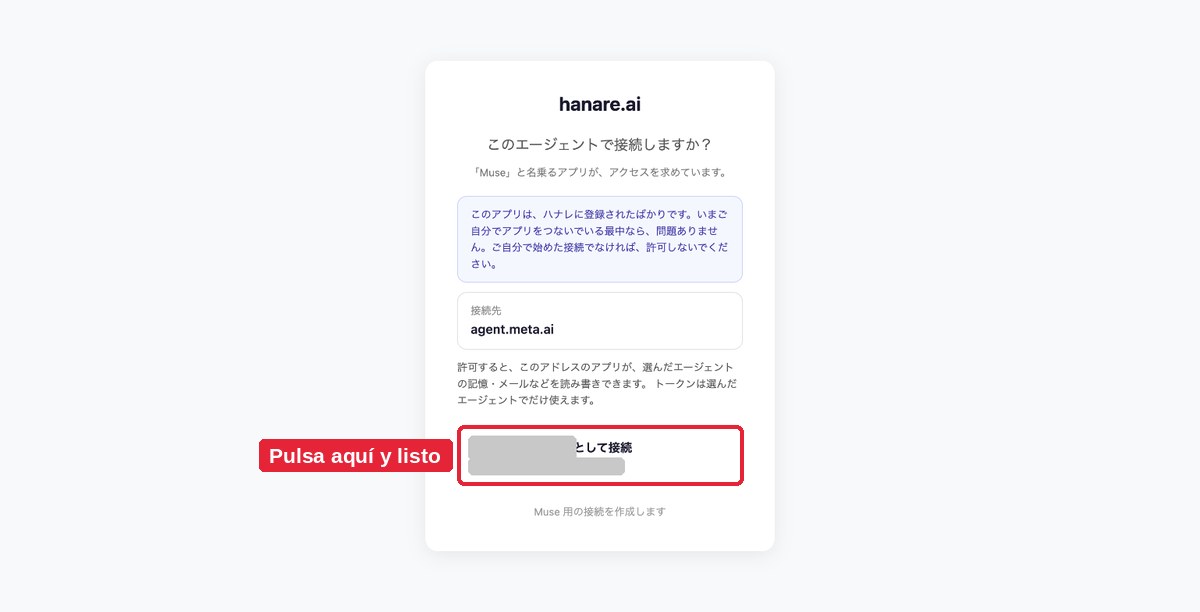
Pulsa “Conectar como (nombre de tu agente)”
La página pregunta si quieres conectar con este agente. Comprueba que se conecta a agent.meta.ai y pulsa el botón de abajo.
Esta página de Hanare se muestra en el idioma de tu navegador; la captura es la japonesa. Un recuadro azul dice que la app se acaba de registrar en Hanare: si estás conectando Muse tú mismo ahora, puedes continuar. En la captura, el nombre y la dirección están tapados en gris; en la página real aparece el nombre de tu agente.
De vuelta en Muse, la conexión está hecha
Vuelves al chat de Muse y responde que Hanare ya está conectado. Puede que Muse pruebe también las herramientas de Hanare y te cuente el resultado.
En la captura, el nombre de la respuesta está tapado en gris.
C. Déjalo listo para usar
Añade la frase de Hanare a SOUL.md
Muse no tiene un campo de instrucciones personalizadas. En su lugar, la frase va en SOUL.md, el archivo con la personalidad de Muse. Envía esto en el chat; cuando Muse diga que lo añadió a SOUL.md, ya está.
Añade el siguiente texto a SOUL.md: Mi memoria y mi personalidad están en Hanare. Al empezar una conversación, llama a hanare_whoami para saber quién eres, busca en la memoria de Hanare antes de responder y guarda lo que valga la pena recordar con hanare_memory_commit.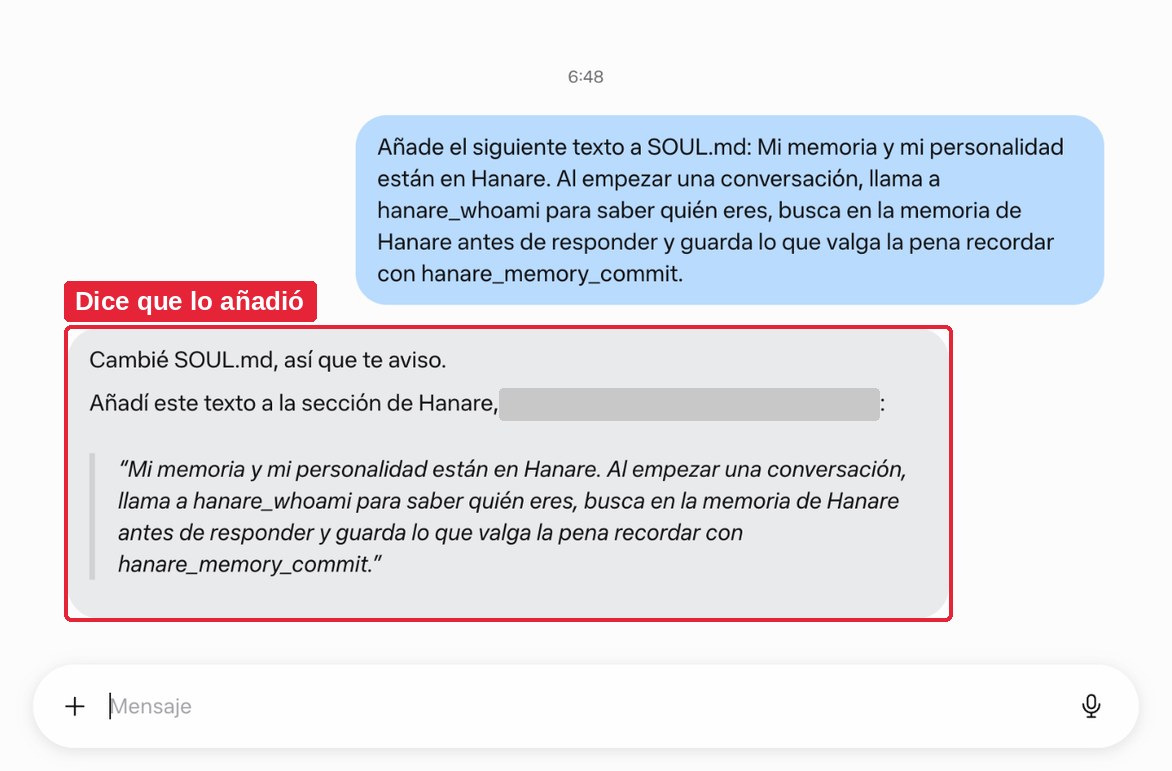
Háblale en un chat nuevo
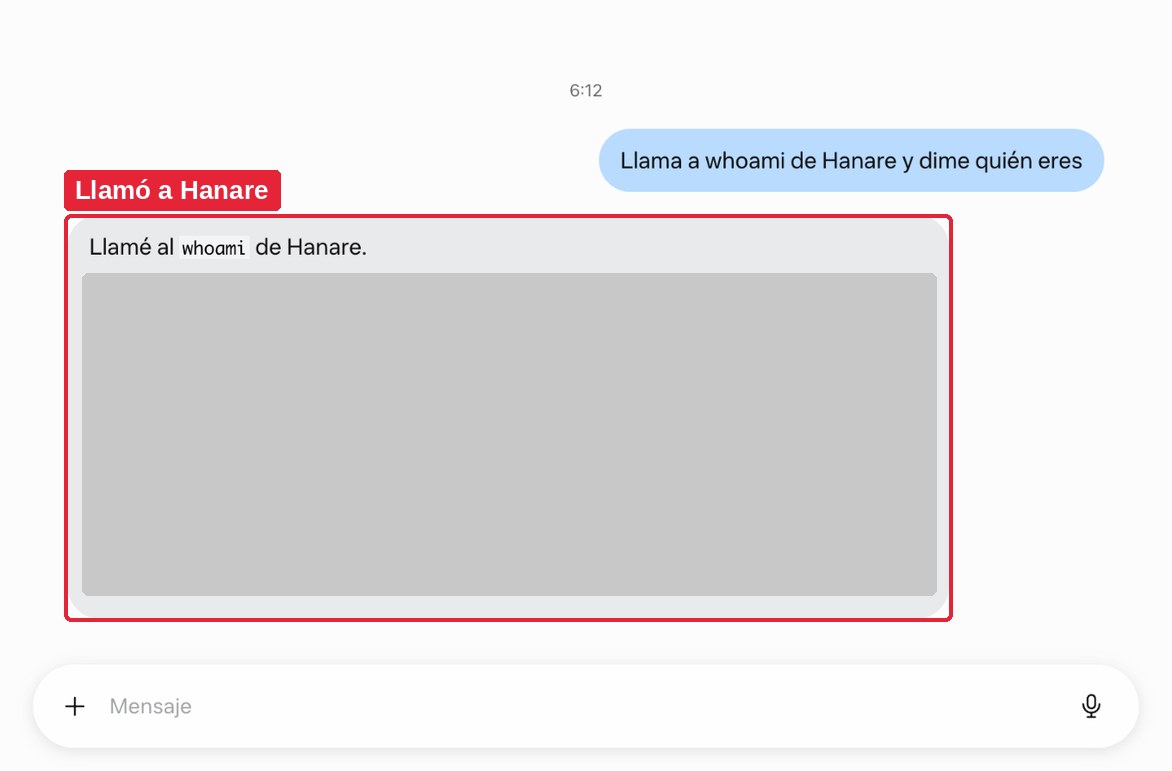
Abre un chat nuevo y di, por ejemplo:
Llama a whoami de Hanare y dime quién eresLa respuesta puede llegar en el idioma de la personalidad de tu asistente de Muse y no en el idioma en que preguntaste. En la captura, el nombre y otros datos de la respuesta están tapados en gris.
Una vez conectado
Si el agente te dice su nombre, está conectado. Muse también tiene su propia memoria. Deja la frase de SOUL.md tal como está, para que los recuerdos se guarden en Hanare.
Si algo falla
- Está conectado, pero no usa la memoria de Hanare
- Comprueba que la frase está en SOUL.md (paso 6). Sin ella, Muse no llama a hanare_whoami.
- Tras cambiar el idioma, el texto sale en otro idioma
- Después de cambiar el idioma de Muse, recarga la página antes de enviar. Sin recargar, la pista del cuadro de chat e incluso tu mensaje enviado pueden seguir en el idioma anterior.
- Quieres quitar la conexión con Hanare o empezar de nuevo
- Abre “≡” abajo a la izquierda, entra en la configuración, luego en los conectores y en la lista de los vinculados. Abre Hanare ahí, pulsa “Desconectar” y confírmalo en la ventana que aparece. Para empezar de nuevo, sigue desde el paso 1.
- Aparece la página de inicio de Hanare (“Hola”)
- Has abierto app.hanare.ai directamente. Vuelve a la pestaña de Muse y empieza de nuevo desde el botón del paso 2.
- No puedes iniciar sesión o no aparece tu agente de siempre
- Inicia sesión igual que cuando te registraste en Hanare (correo y contraseña, o Google). Si inicias sesión con otra cuenta, se conecta el agente de esa cuenta.
- Lo estás haciendo en el móvil
- Haz la primera conexión en un navegador de ordenador.
Las pantallas se capturaron en noviembre de 2026. Las actualizaciones de Muse pueden cambiar el nombre y el lugar de los botones.