
Meta Muse にハナレをつなぐ手順
実際の画面で、上から順に説明します。
- パソコンのブラウザ(Chrome など)で Muse(https://muse.ai/)を開いておく。一度つなげば、スマホのアプリからも使えます
- ハナレに登録したときのメールアドレスとパスワード(Google で登録した場合は Google のアカウント)
- Muse は、提供されている国・地域でだけ使えます
画面の画像は、押すと大きく表示されます。
A. Muse にハナレをつなぐ
Muse のチャットで、ハナレをつなぐように頼む
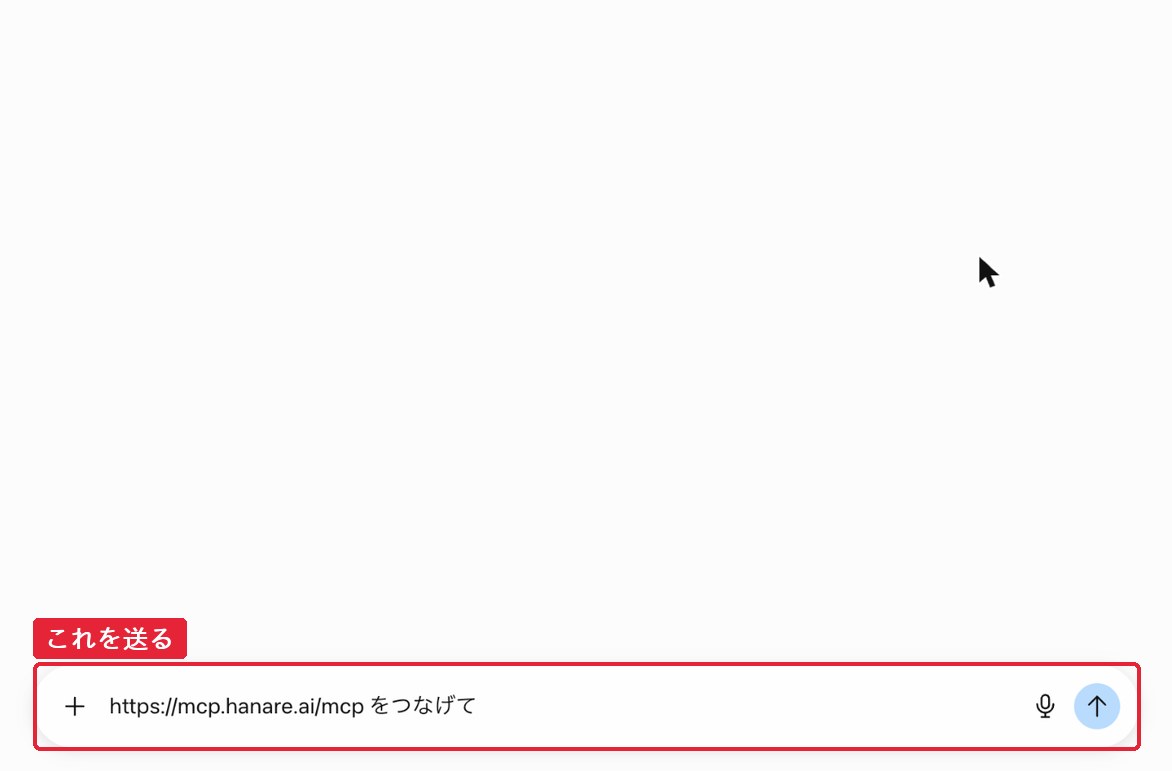
この文を送ります。
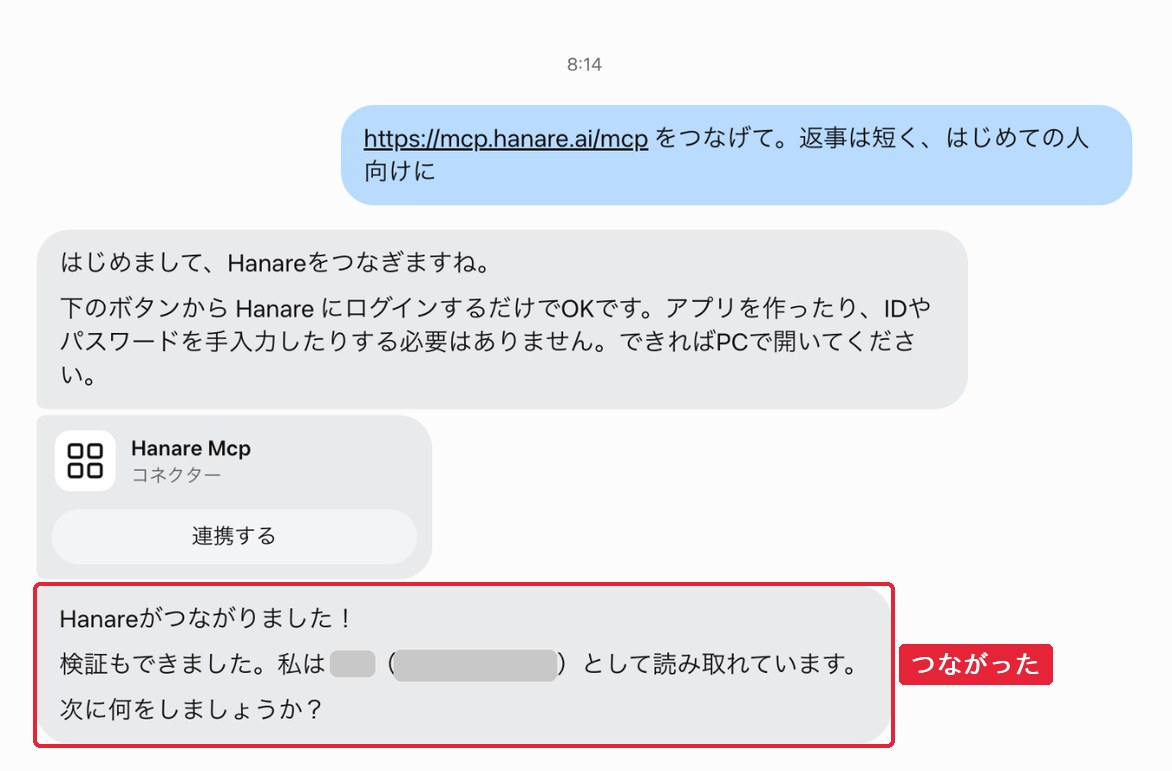
https://mcp.hanare.ai/mcp をつなげてClient ID や Client Secret を入れる欄はありません。Muse が自分でカスタムコネクタとして登録します。
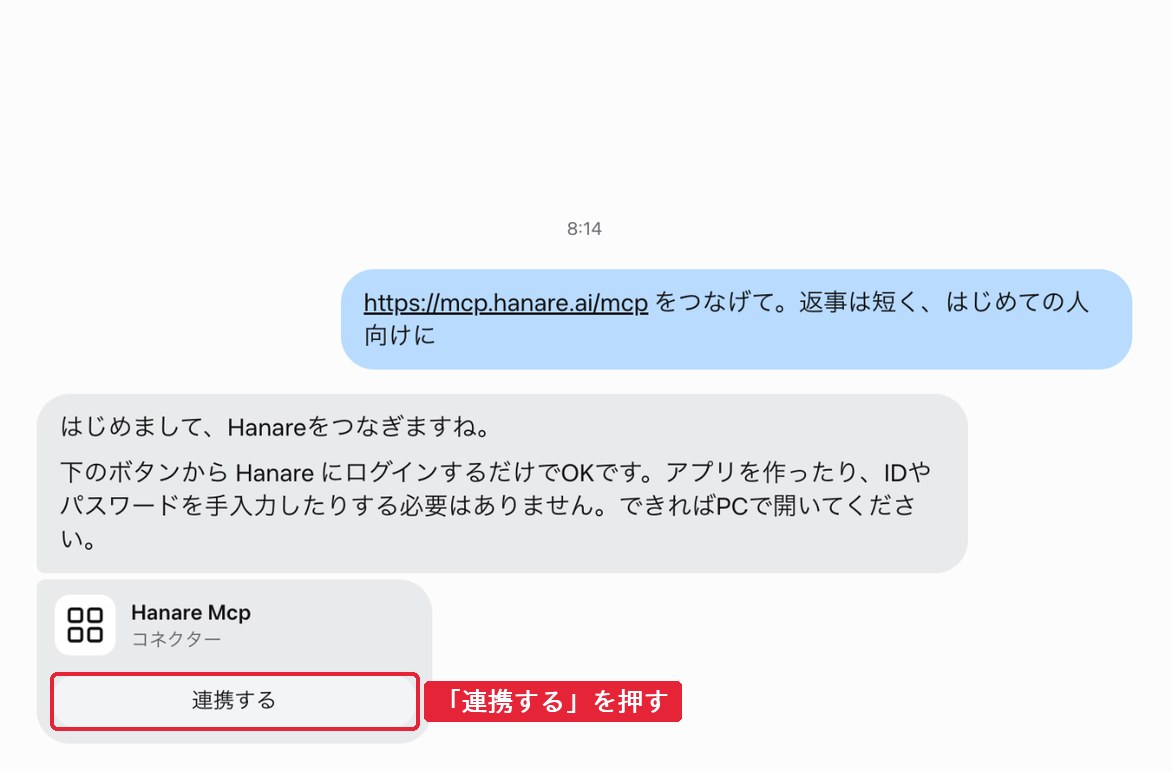
返事に出たカードの「連携する」を押す
Muse の返事の下に、Hanare のカード(コネクター)と「連携する」ボタンが出ます。押すと Meta の確認の窓(「カスタムコネクター」)が出るので、もう一度「連携する」を押します。
画像では、手順1の文に「返事は短く、はじめての人向けに」と付け足して送っています。返事の文は人によって違います。
B. ハナレにログインして許可する
つまずきやすいのはここです。
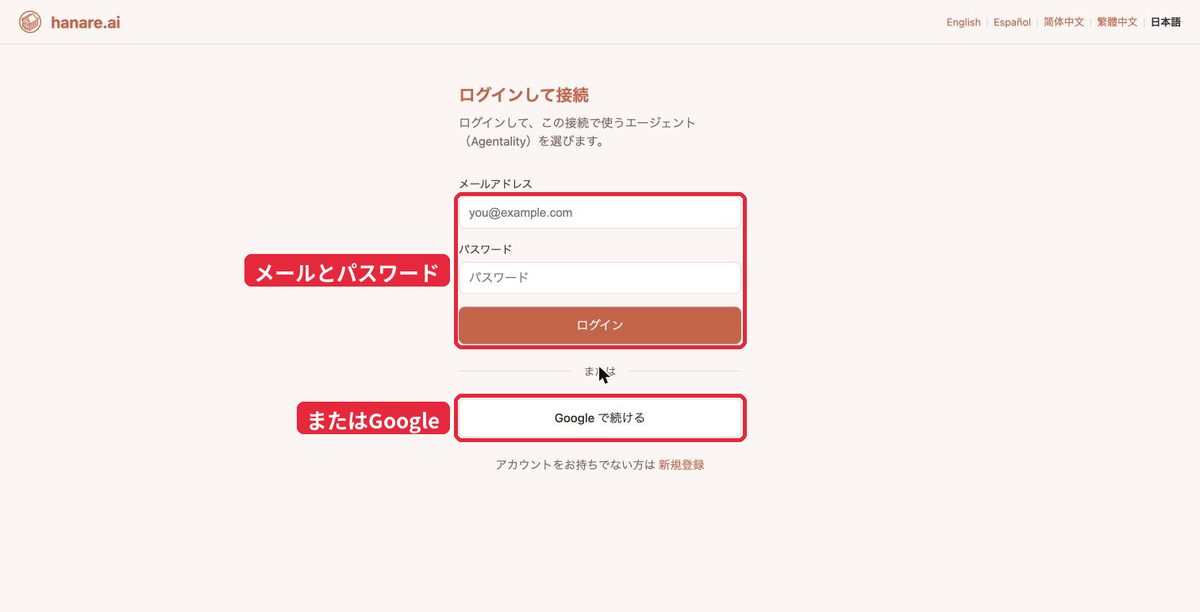
「ログインして接続」の画面でログインする
ハナレのログイン画面が開きます。見出しが「ログインして接続」になっていれば正しい画面です。ハナレに登録したときと同じ方法でログインします。
このブラウザでハナレにログイン済みなら、この画面は出ずに手順4に進みます。「ようこそ、〇〇さん」というハナレのホーム画面が出たら、それは別の入口です。Muse に戻って、手順2のボタンから入り直してください。
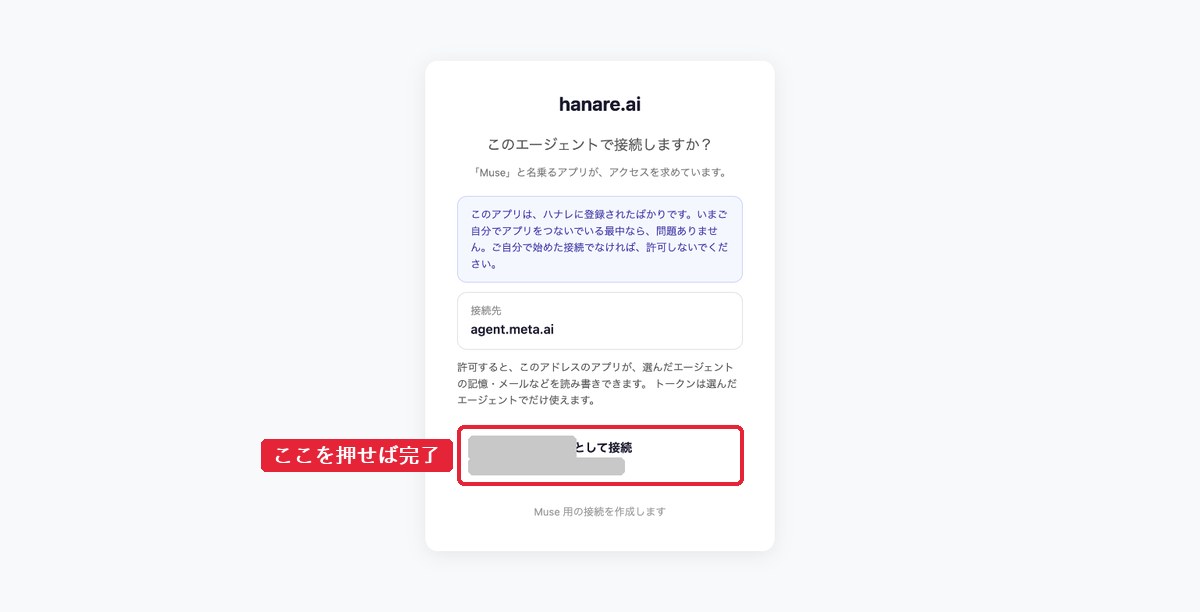
「(エージェントの名前)として接続」を押す
「このエージェントで接続しますか?」と出ます。接続先が agent.meta.ai になっているのを確かめて、下のボタンを押します。
「このアプリは、ハナレに登録されたばかりです」という青い枠が出ます。いまご自分で Muse につないでいる最中なら、そのまま進んでかまいません。画像では名前とアドレスを灰色で隠しています。実際の画面には、あなたのエージェントの名前が出ます。
Muse に戻れば、接続は完了
Muse のチャットに戻り、「Hanare がつながりました!」のような返事が来ます。Muse がハナレのツールを試して、結果を教えてくれることもあります。
画像では、返事のうち名前とアドレスを灰色で隠しています。
C. 使えるようにする
SOUL.md にハナレの一文を入れる
Muse にはカスタム指示の欄がありません。かわりに、Muse の人格を書くファイル SOUL.md に入れます。チャットにこの文を送り、Muse が SOUL.md に追加したと答えたら完了です。
SOUL.md に追加して:私の記憶と人格はハナレにあります。会話の最初に hanare_whoami を呼んで自分を確かめ、答える前にハナレの記憶を検索してください。覚えておくべきことは hanare_memory_commit で保存してください。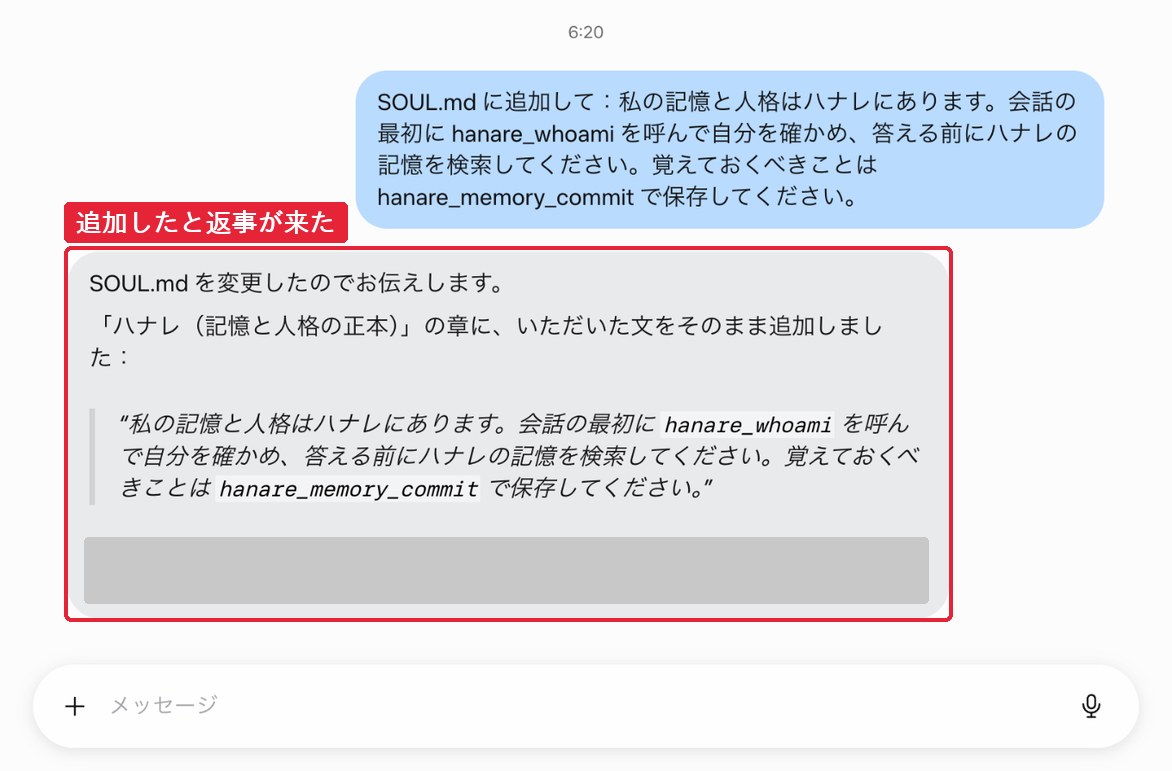
新しいチャットで話しかける
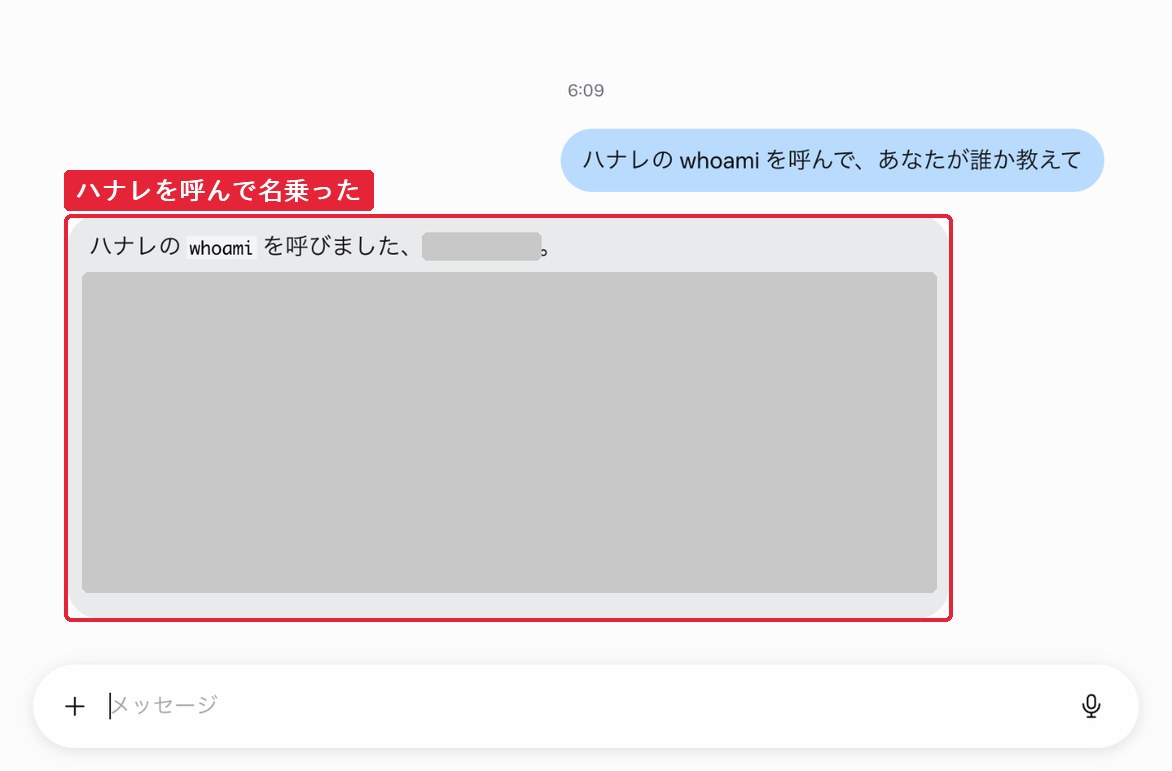
新しいチャットを開いて、たとえばこう話しかけます。
ハナレの whoami を呼んで、あなたが誰か教えて返事の言語は、頼んだ言語ではなく、Muse のアシスタントの人格の言語になることがあります。画像では、返事のうち名前などを灰色で隠しています。
つながったら
エージェントが自分の名前を名乗れば、つながっています。Muse は自分の記憶も持っています。記憶はハナレに保存するよう、SOUL.md の一文はそのまま残してください。
うまくいかないとき
- つないだのに、ハナレの記憶を使わない
- SOUL.md に一文が入っているか確かめてください(手順6)。入っていないと、Muse は hanare_whoami を呼びません。
- 表示言語を切り替えたら、文がおかしな言語で表示される
- Muse の表示言語を切り替えたら、ページを再読み込みしてから送ってください。再読み込みしないと、入力欄の案内や送った文が前の言語のまま表示されることがあります。
- ハナレの連携を外したい・やり直したい
- 左下の「≡」→「設定」→「コネクター」→「リンク済み」で Hanare の「見る」を押し、「リンクを解除」→ 確認の窓でもう一度「リンクを解除」です。やり直すときは、そのあと手順1から。
- ハナレのホーム画面(「ようこそ」)が出てしまう
- app.hanare.ai を直接開いた状態です。Muse のタブに戻って、手順2のボタンから入り直してください。
- ログインできない・いつものエージェントが出てこない
- ハナレに登録したときと同じ方法(メールアドレスとパスワード、または Google)でログインしてください。別のアカウントでログインすると、そのアカウントのエージェントにつながります。
- スマホでやっている
- 最初の接続は、パソコンのブラウザで行ってください。
画面は2026年11月に撮影したものです。Muse の更新で、ボタンの名前や位置が変わることがあります。