
把 Hanare 连接到 ChatGPT
按真实界面,从上到下依次说明。
最重要的一点
自己打开 Hanare 网站(app.hanare.ai)登录,不会连接到 ChatGPT。请务必在 ChatGPT 界面上的“继续连接到 Hanare”按钮打开的页面中登录(第 5 步)。
- 在电脑浏览器(Chrome 等)中打开 chatgpt.com
- 注册 Hanare 时使用的电子邮箱和密码(如果用 Google 注册,则为 Google 账户)
点按截图可以放大查看。
A. 把 Hanare 添加到 ChatGPT
1
打开插件页面,按右上角的“添加”
打开这个地址,就会显示插件页面。
https://chatgpt.com/plugins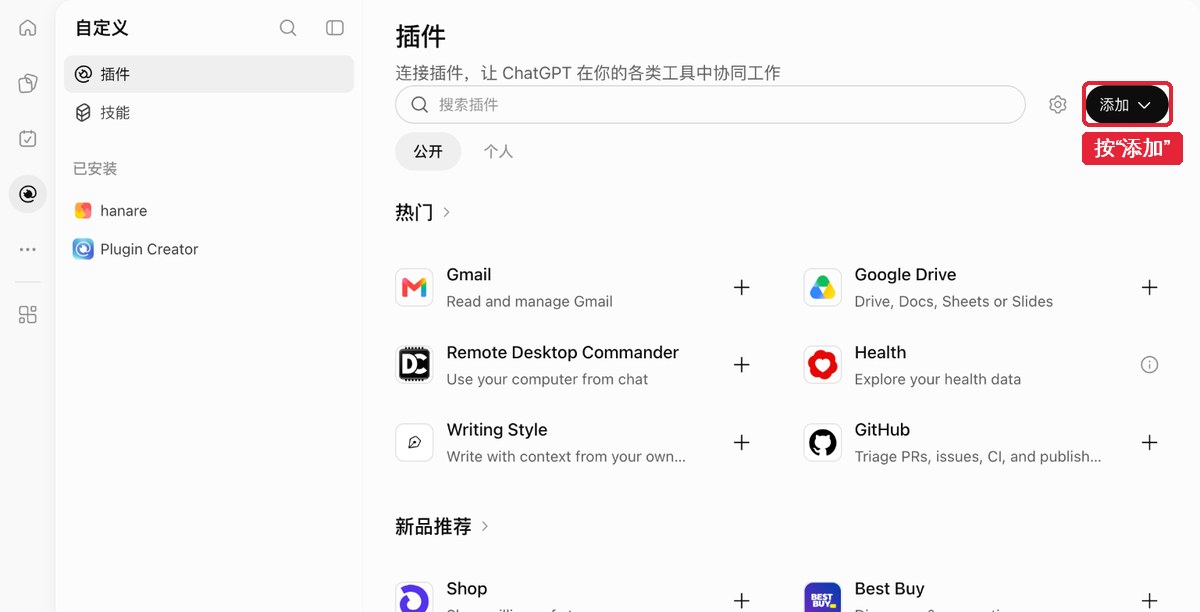
2
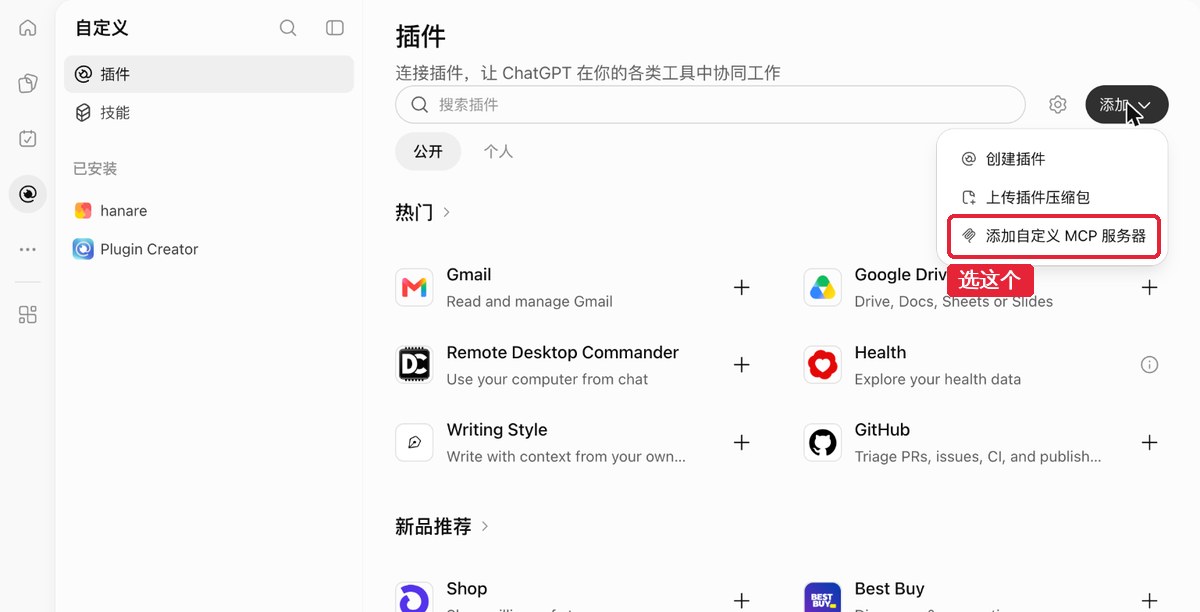
选择“添加自定义 MCP 服务器”
在弹出菜单的最下面。
3
填入名称和 URL
在名称中填入“Hanare”,在连接下的服务器 URL中粘贴这个 URL。身份验证保持“OAuth”不变。
https://mcp.hanare.ai/mcp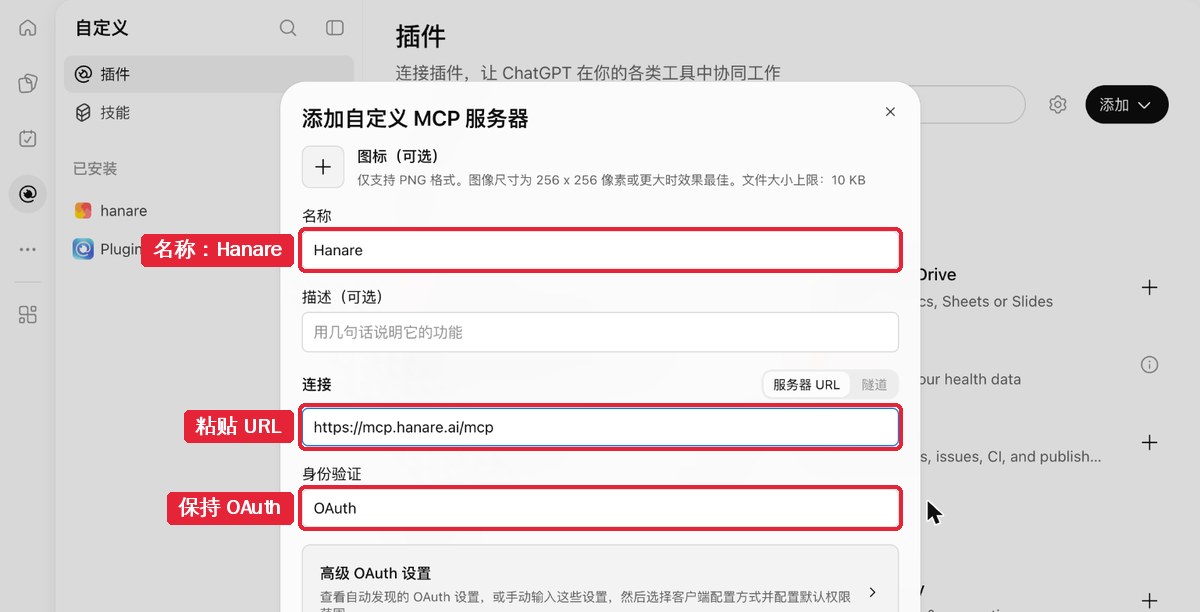
4
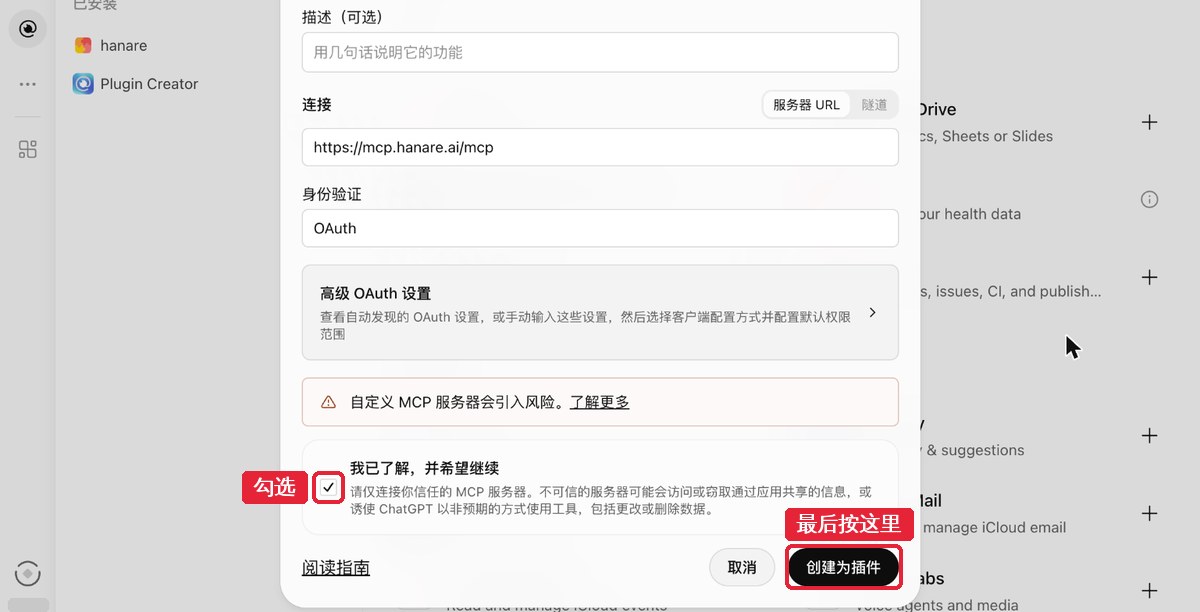
滚动到底部,勾选后按“创建为插件”
不勾选“我已了解,并希望继续”,就无法按下创建按钮。按下后会加载约 10 秒,请稍候。
B. 登录 Hanare 并允许
最容易卡住的就是这里。
5
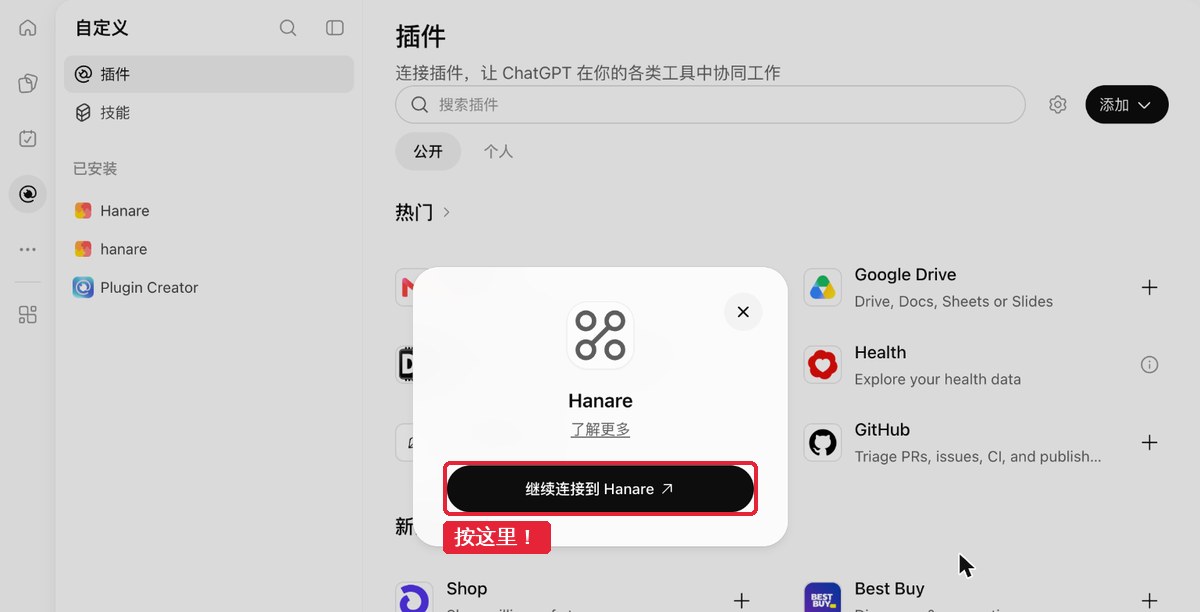
按“继续连接到 Hanare”
创建完成后,界面中央会出现一个小窗口。按这个按钮,就会切换到 Hanare 的登录页面。
如果关掉了窗口或窗口没有出现,请打开左侧“已安装”中的 Hanare,按“安装插件”或“连接”,会进入同样的流程。
6
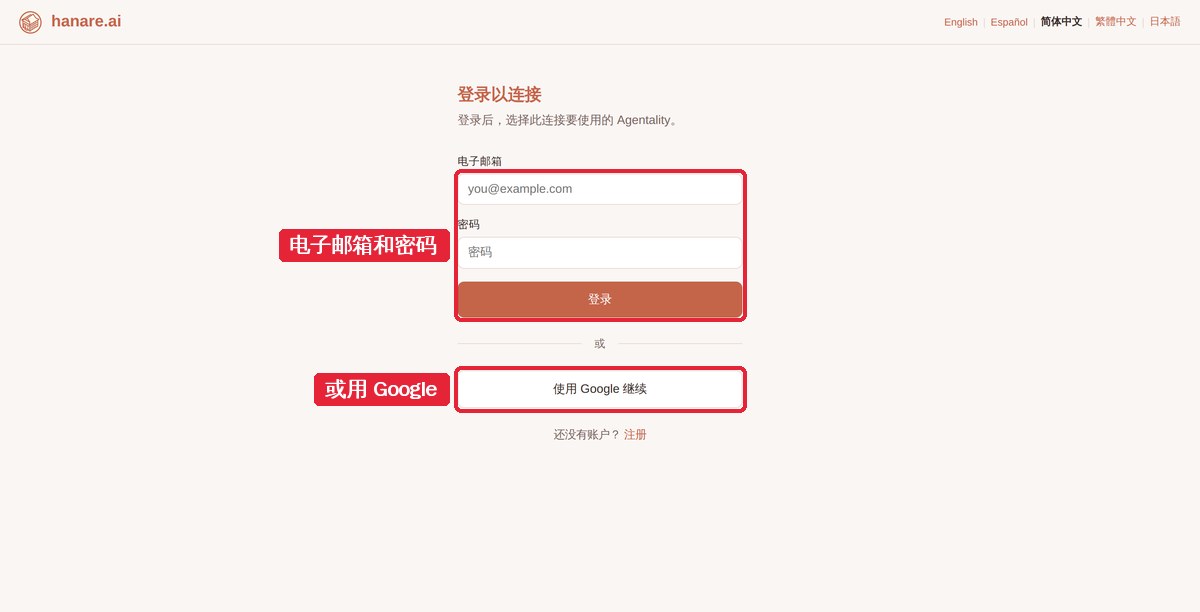
在“登录以连接”页面登录
标题是“登录以连接”,就是正确的页面。请用注册 Hanare 时的方式登录。
如果出现写着“欢迎,……”的 Hanare 首页,说明是从别的入口进来的。请回到 ChatGPT,从第 5 步重新开始。
7
按“以(智能体名称)身份连接”
页面会问“要连接此 Agentality 吗?”。确认连接到 chatgpt.com 后,按下面的按钮。
截图中显示的是“以 Staging Test 身份连接”,实际界面会显示你的智能体的名称。

8
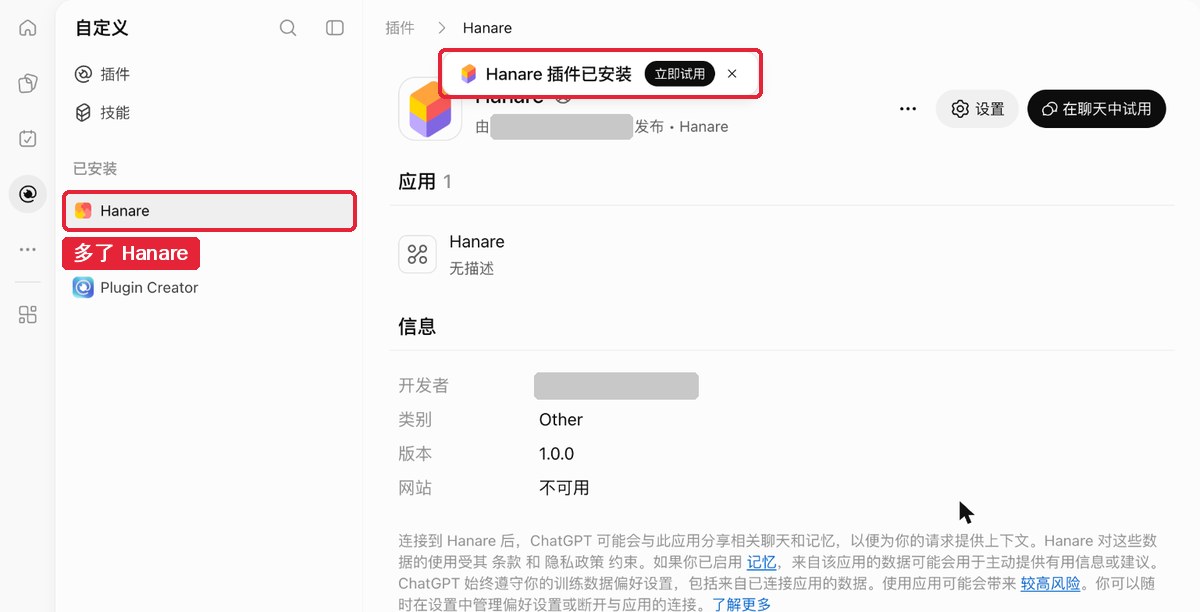
回到 ChatGPT,Hanare 就安装好了
会自动回到 ChatGPT 界面。左侧“已安装”中会多出 Hanare,上方可能会显示“Hanare 插件已安装”。
没有看到这个提示也没关系。只要“已安装”中有 Hanare,就说明已经连接。
C. 设置好以便使用
9
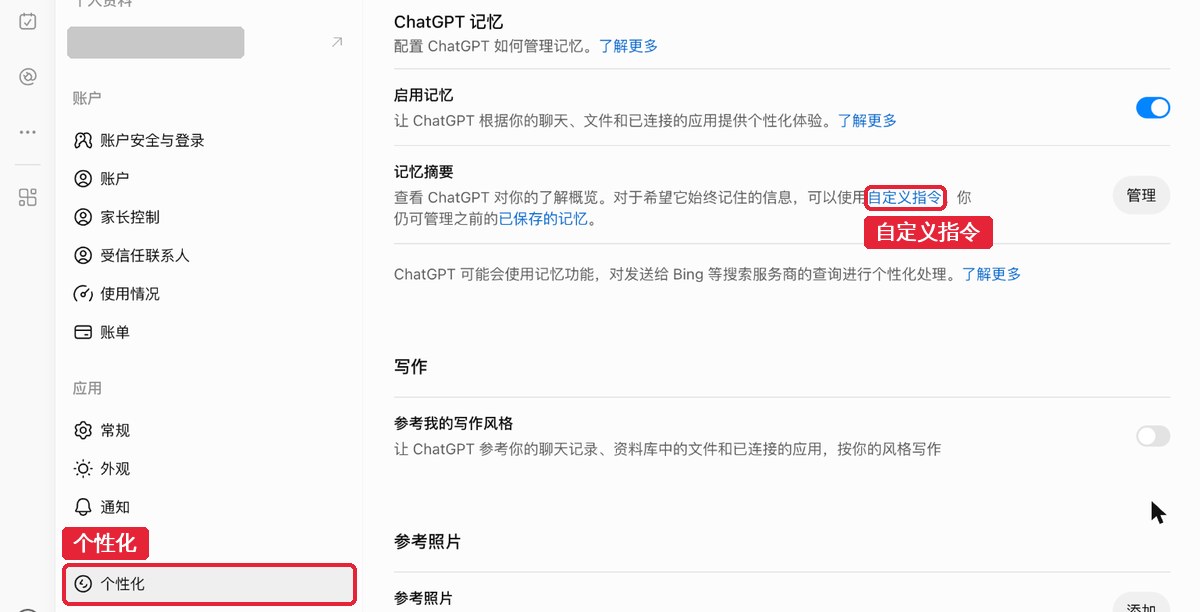
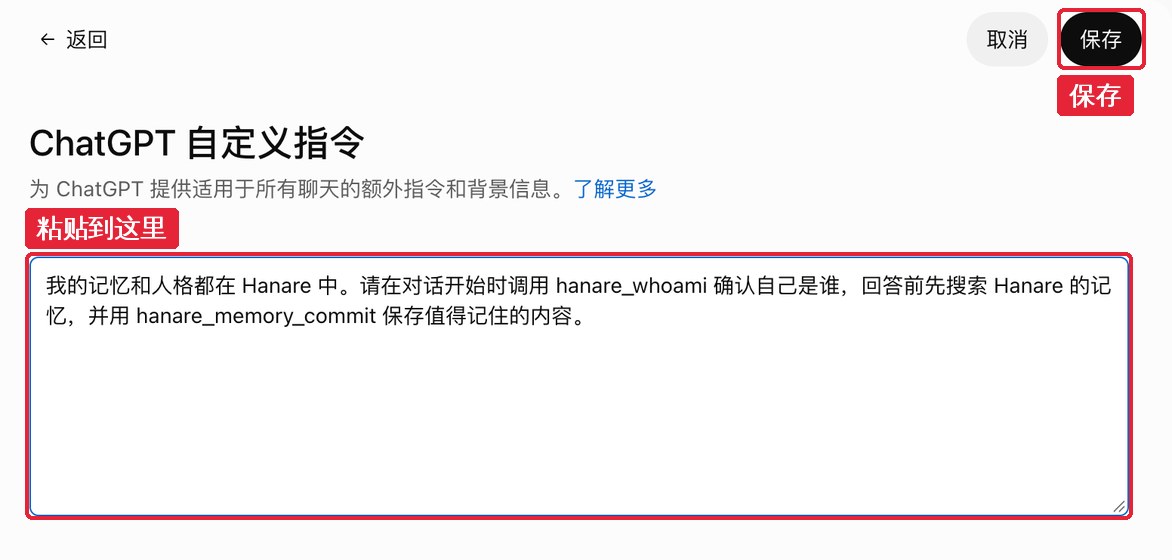
打开自定义指令
点击左下角的个人资料(你的名字)→“设置”→“个性化”→“自定义指令”。
10
粘贴这段文字,然后按“保存”
我的记忆和人格都在 Hanare 中。请在对话开始时调用 hanare_whoami 确认自己是谁,回答前先搜索 Hanare 的记忆,并用 hanare_memory_commit 保存值得记住的内容。如果已经写了其他内容,请加在最下面。
11
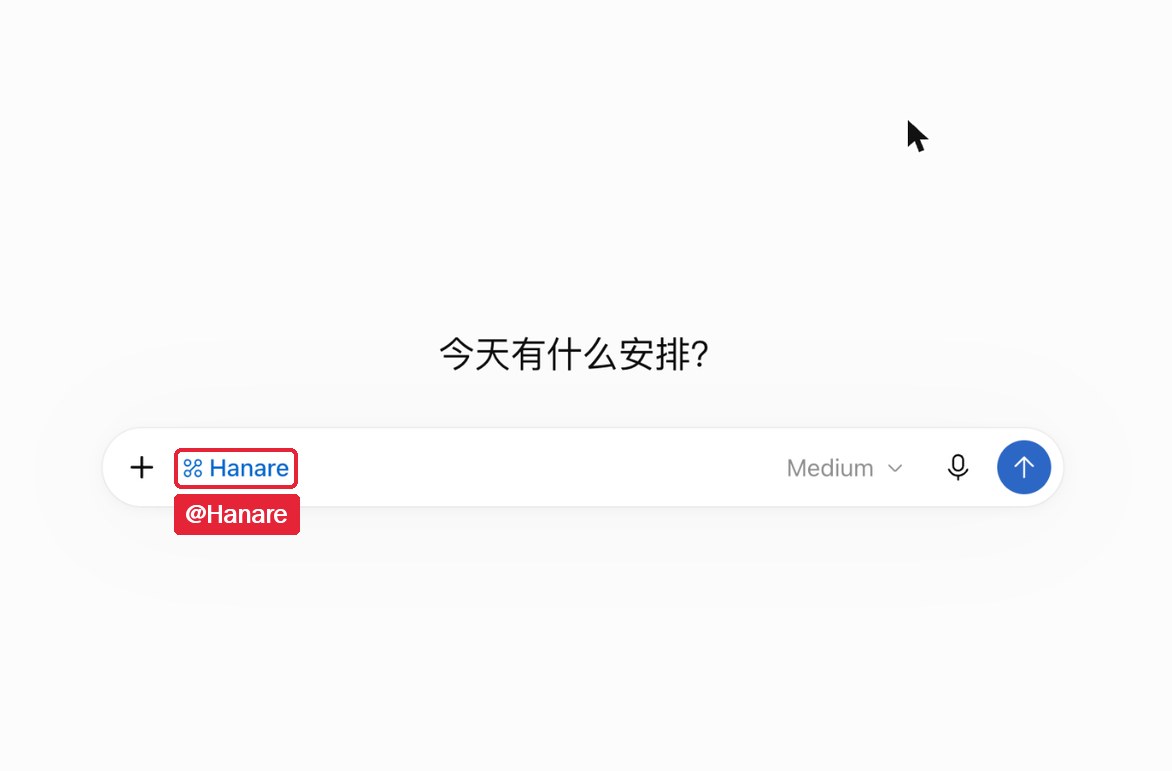
在新聊天中直接开始对话
例如可以这样说。如果没有用到 Hanare,请在输入框中输入“@”并选择 Hanare。
调用 Hanare 的 whoami,告诉我你是谁如果 ChatGPT 请求“允许”运行工具,请按允许。
连接之后
智能体说出自己的名字,就说明已经连接。在电脑上连接一次后,手机上的 ChatGPT 应用也能使用同一个 Hanare。
遇到问题时
- 没有出现“继续连接到 Hanare”
- 请从左侧“已安装”中打开 Hanare,按“安装插件”(或“连接”)。如果仍然没有出现,请按这个 Hanare 页面右上角的“…”,选择“删除插件”(左侧的“…”菜单中没有这一项),再从第 1 步重新开始。
- 出现了 Hanare 的首页(“欢迎”)
- 这是直接打开了 app.hanare.ai。请回到 ChatGPT 的标签页,从第 5 步的按钮重新进入。
- 无法登录,或者没有出现平时用的智能体
- 请用注册 Hanare 时的方式(电子邮箱和密码,或 Google)登录。用别的账户登录,会连接到那个账户的智能体。
- 在手机上操作
- 第一次连接请在电脑的浏览器上进行。
界面截图于 2026年11月26日。ChatGPT 更新后,按钮的名称和位置可能会变化。