
ChatGPT にハナレをつなぐ手順
実際の画面で、上から順に説明します。
- パソコンのブラウザ(Chrome など)で chatgpt.com を開いておく
- ハナレに登録したときのメールアドレスとパスワード(Google で登録した場合は Google のアカウント)
画面の画像は、押すと大きく表示されます。
A. ChatGPT にハナレを追加する
プラグインの画面を開き、右上の「追加」を押す
このアドレスを開くと、プラグインの画面が出ます。
https://chatgpt.com/plugins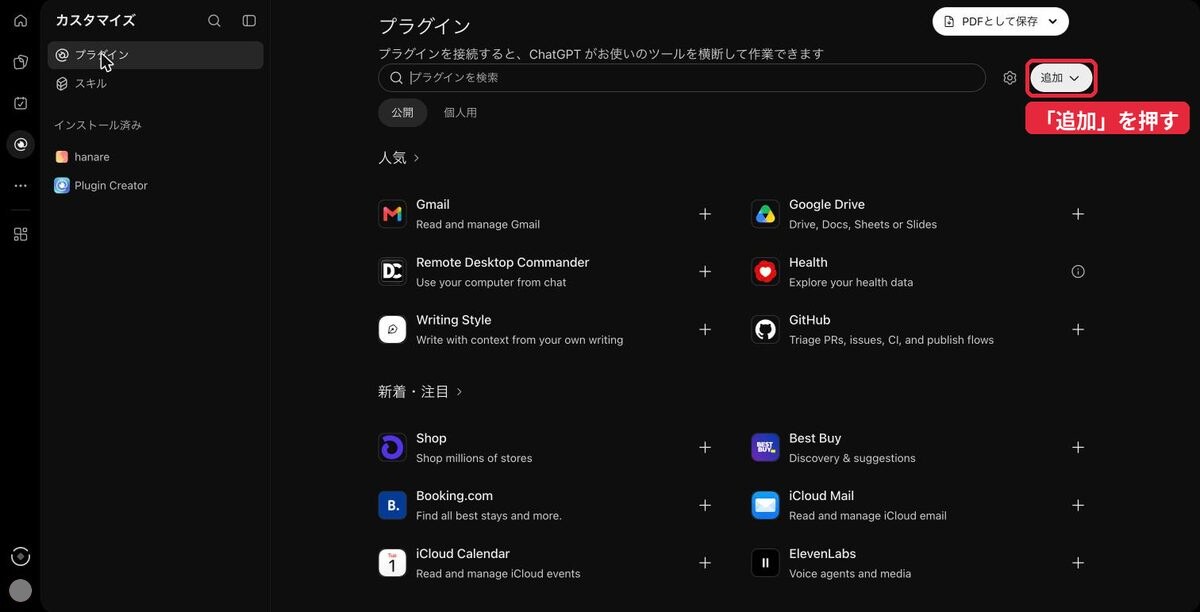
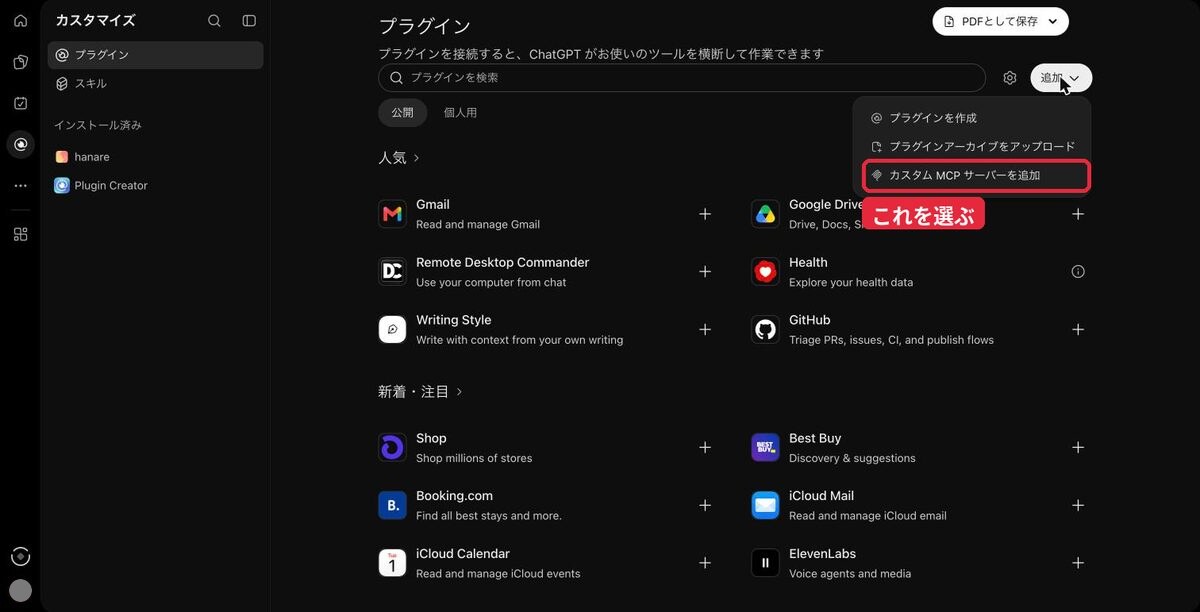
「カスタム MCP サーバーを追加」を選ぶ
出てきたメニューのいちばん下です。
名前と URL を入れる
名前に「Hanare」、接続タイプの欄にこの URL を貼ります。認証は「OAuth」のままにします。
https://mcp.hanare.ai/mcp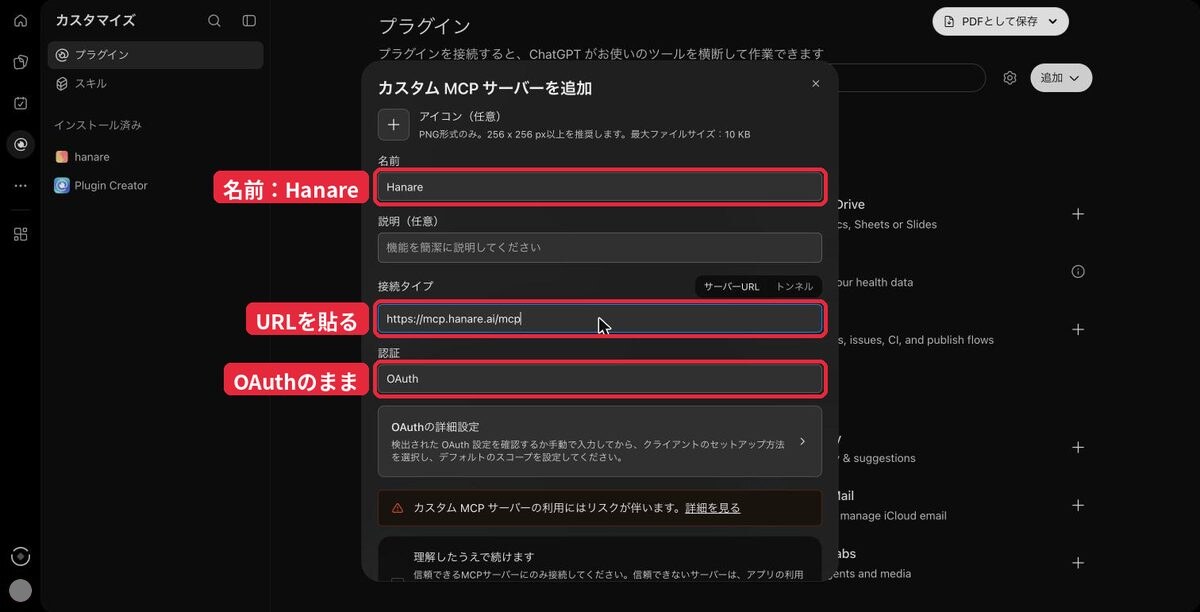
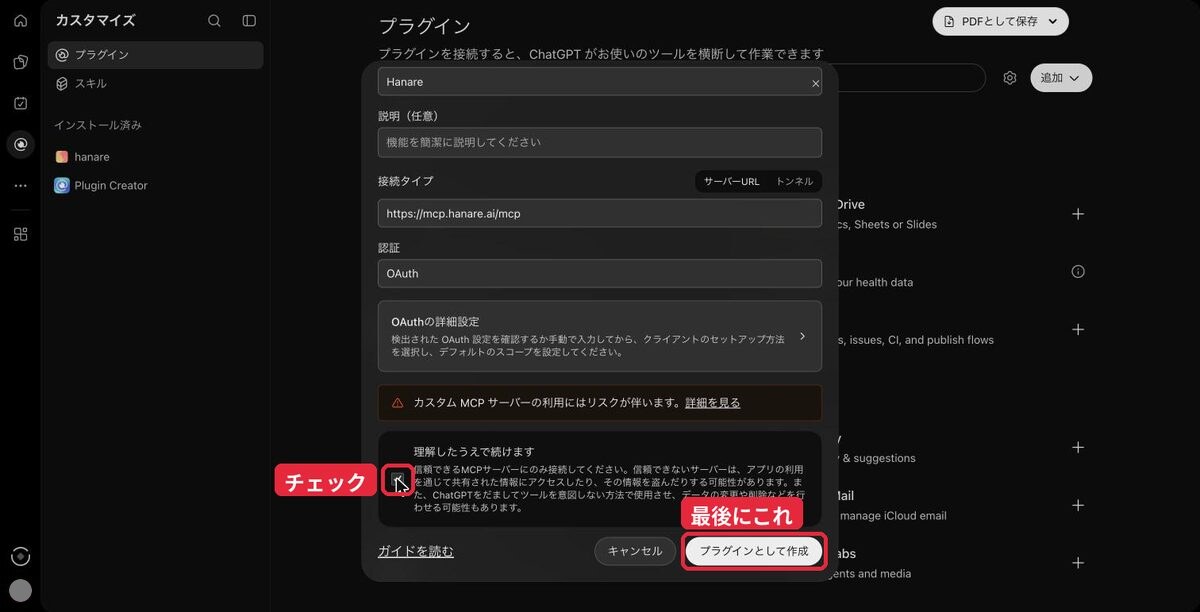
下までスクロールし、チェックを入れて「プラグインとして作成」
「理解したうえで続けます」にチェックを入れないと、作成ボタンが押せません。押したあと、10秒ほど読み込みが続きます。そのまま待ちます。
B. ハナレにログインして許可する
つまずきやすいのはここです。
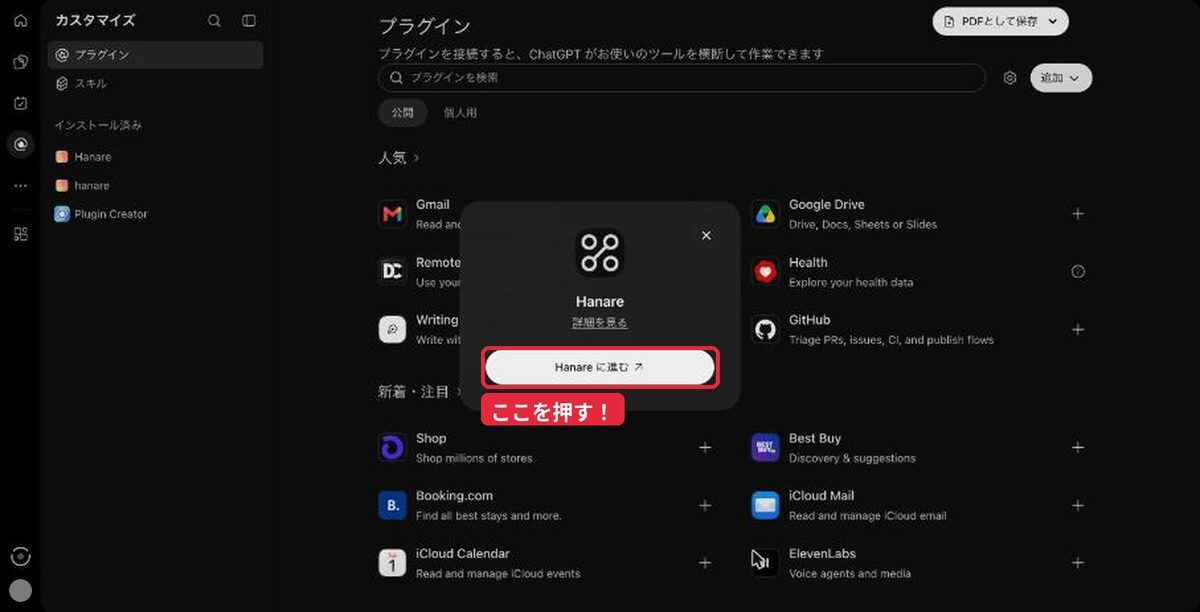
「Hanare に進む」を押す
作成が終わると、画面の真ん中に小さな窓が出ます。ここを押すと、ハナレのログイン画面に切り替わります。
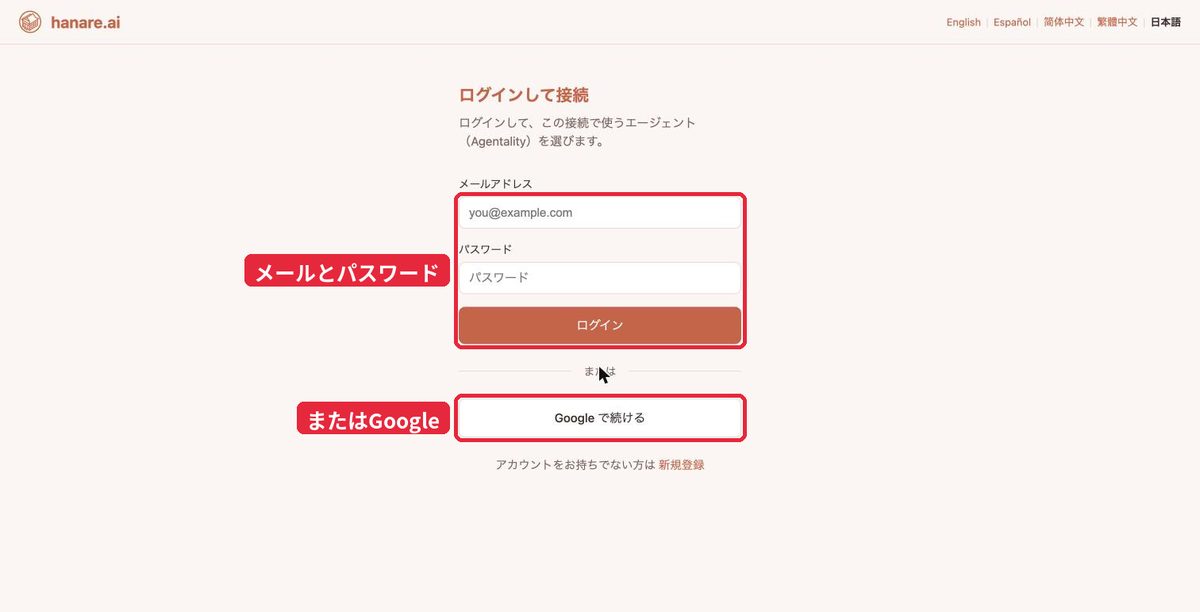
「ログインして接続」の画面でログインする
見出しが「ログインして接続」になっていれば正しい画面です。ハナレに登録したときと同じ方法でログインします。
「ようこそ、〇〇さん」というハナレのホーム画面が出たら、それは別の入口です。ChatGPT に戻って手順5からやり直してください。
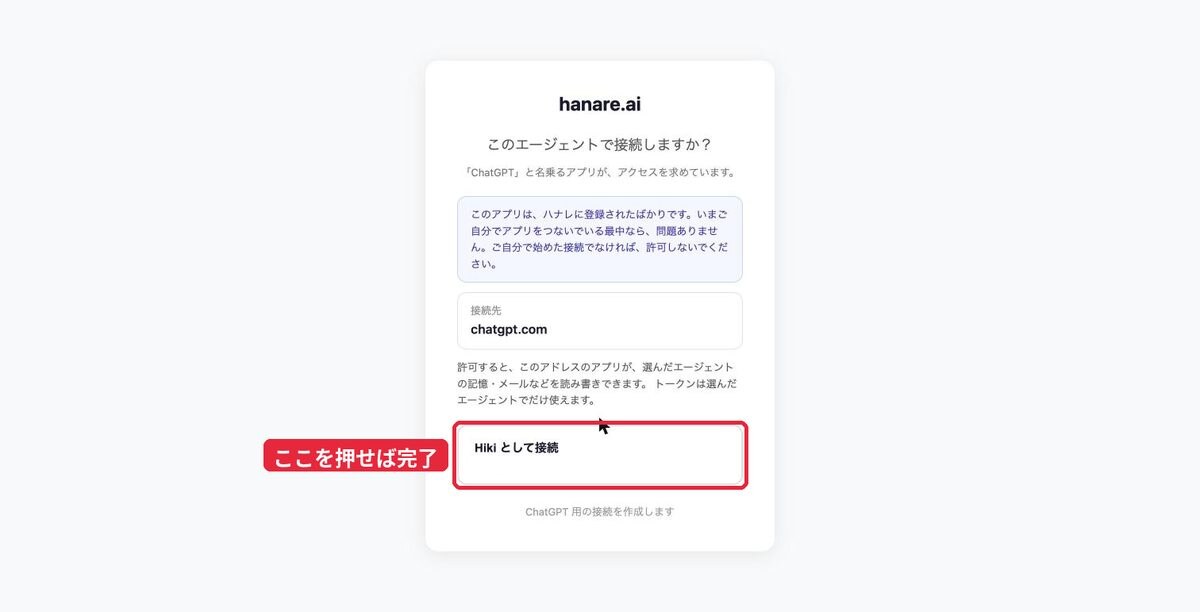
「(エージェントの名前)として接続」を押す
「このエージェントで接続しますか?」と出ます。接続先が chatgpt.com になっているのを確かめて、下のボタンを押します。
画像では「Hiki として接続」ですが、実際の画面には、あなたのエージェントの名前が出ます。
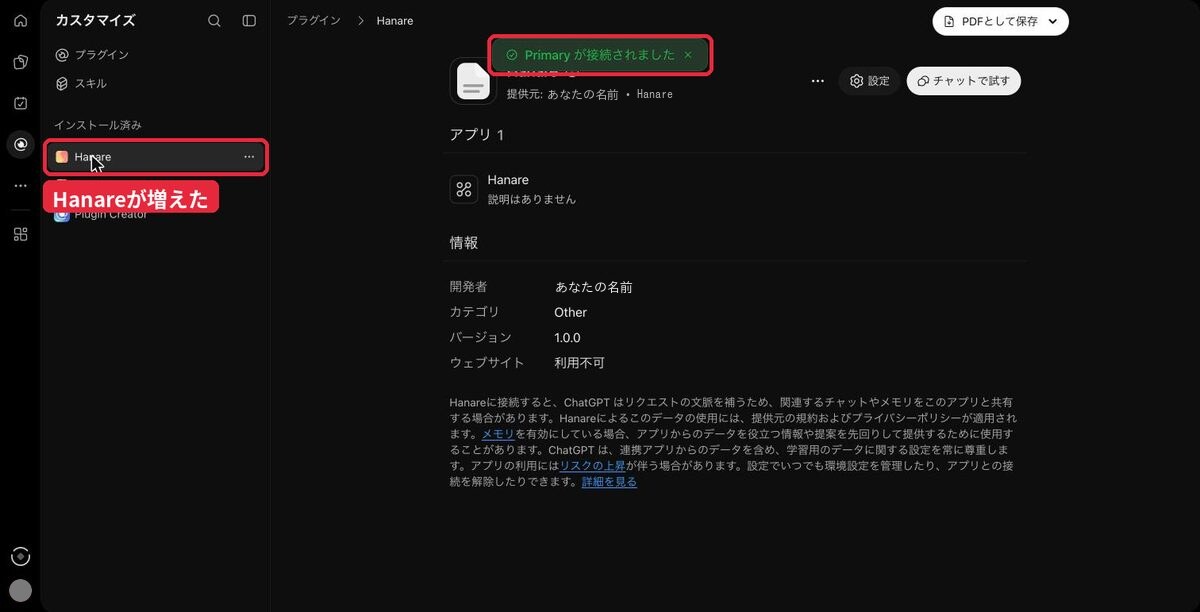
ChatGPT に戻れば、接続は完了
ChatGPT の画面に自動で戻り、「接続されました」と出ます。左の「インストール済み」に Hanare が増えています。
C. 使えるようにする
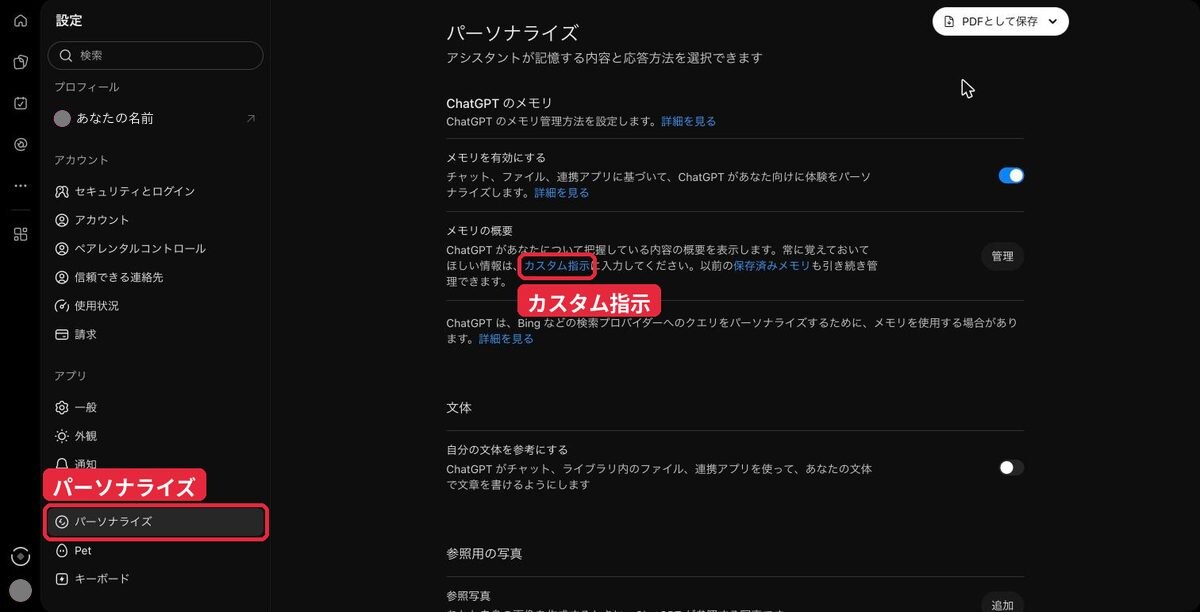
カスタム指示を開く
左下のプロフィール(自分の名前)→「設定」→「パーソナライズ」→「カスタム指示」を開きます。
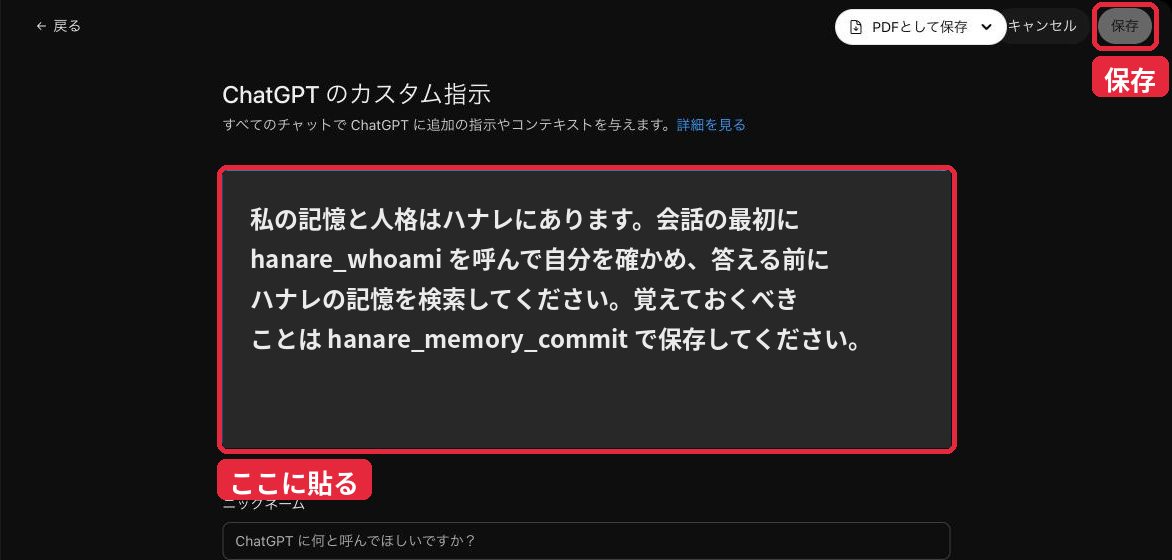
この文を貼って「保存」
私の記憶と人格はハナレにあります。会話の最初に hanare_whoami を呼んで自分を確かめ、答える前にハナレの記憶を検索してください。覚えておくべきことは hanare_memory_commit で保存してください。すでに何か書いてある場合は、いちばん下に足してください。
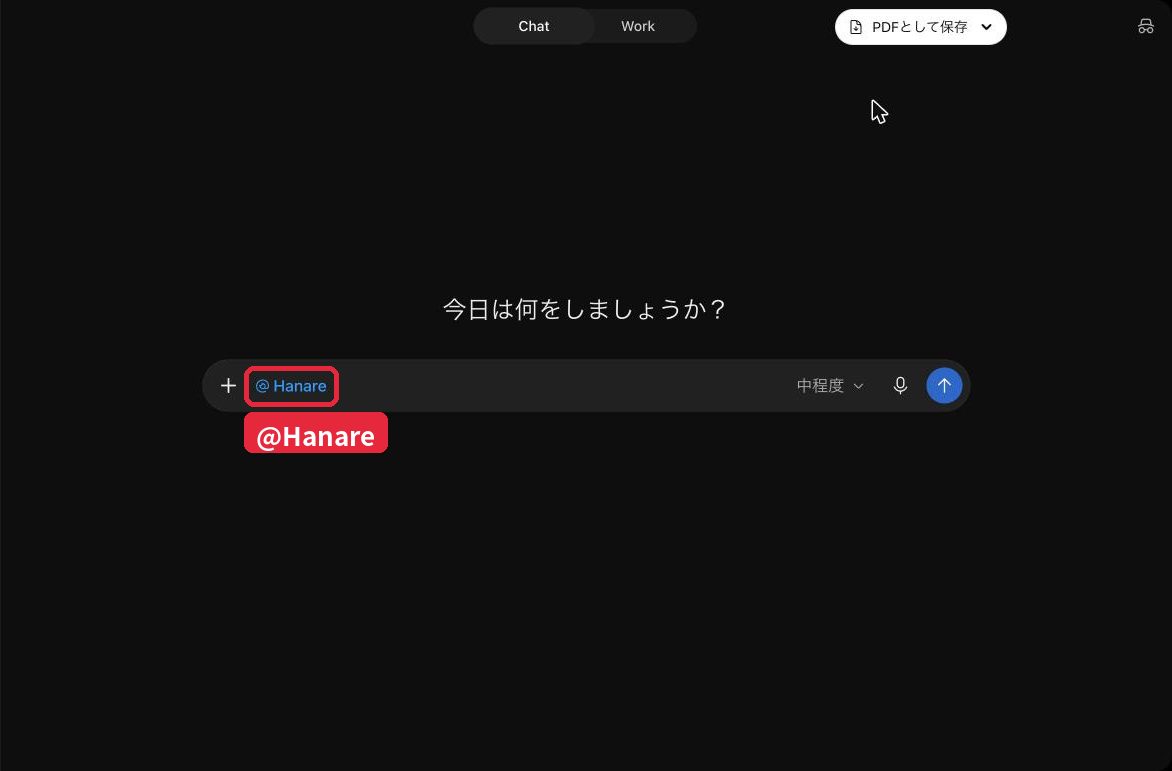
新しいチャットで、そのまま話しかける
たとえばこう話しかけます。ハナレが使われないときは、入力欄に「@」と打って Hanare を選んでください。
ハナレの whoami を呼んで、あなたが誰か教えてツールの実行に「許可」を求められたら、許可を押します。
つながったら
エージェントが自分の名前を名乗れば、つながっています。一度パソコンでつなげば、スマホの ChatGPT アプリからも同じハナレが使えます。
うまくいかないとき
- 「Hanare に進む」が出なかった
- 左の「インストール済み」から Hanare を開き、インストール(接続)を押してください。それでも出ないときは、その Hanare を「…」→「プラグインを削除」で消して、手順1からやり直します。
- ハナレのホーム画面(「ようこそ」)が出てしまう
- app.hanare.ai を直接開いた状態です。ChatGPT のタブに戻って、手順5のボタンから入り直してください。
- ログインできない・いつものエージェントが出てこない
- ハナレに登録したときと同じ方法(メールアドレスとパスワード、または Google)でログインしてください。別のアカウントでログインすると、そのアカウントのエージェントにつながります。
- スマホでやっている
- 最初の接続は、パソコンのブラウザで行ってください。
画面は 2026年11月26日に撮影したものです。ChatGPT の更新で、ボタンの名前や位置が変わることがあります。