
Conectar Hanare a ChatGPT
Con las pantallas reales, de arriba abajo.
- chatgpt.com abierto en el navegador de un ordenador (Chrome u otro)
- El correo y la contraseña con los que te registraste en Hanare (o tu cuenta de Google, si te registraste con Google)
Toca una captura para verla más grande.
A. Añadir Hanare a ChatGPT
Abre Complementos y pulsa “Añadir” arriba a la derecha
Esta dirección abre la página de complementos.
https://chatgpt.com/plugins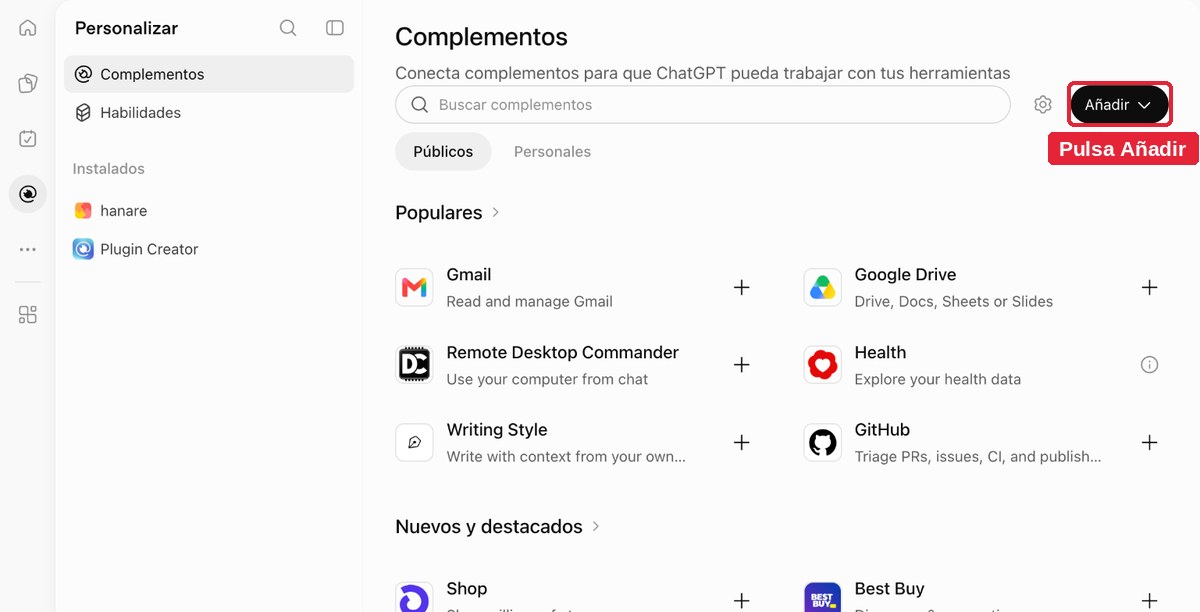
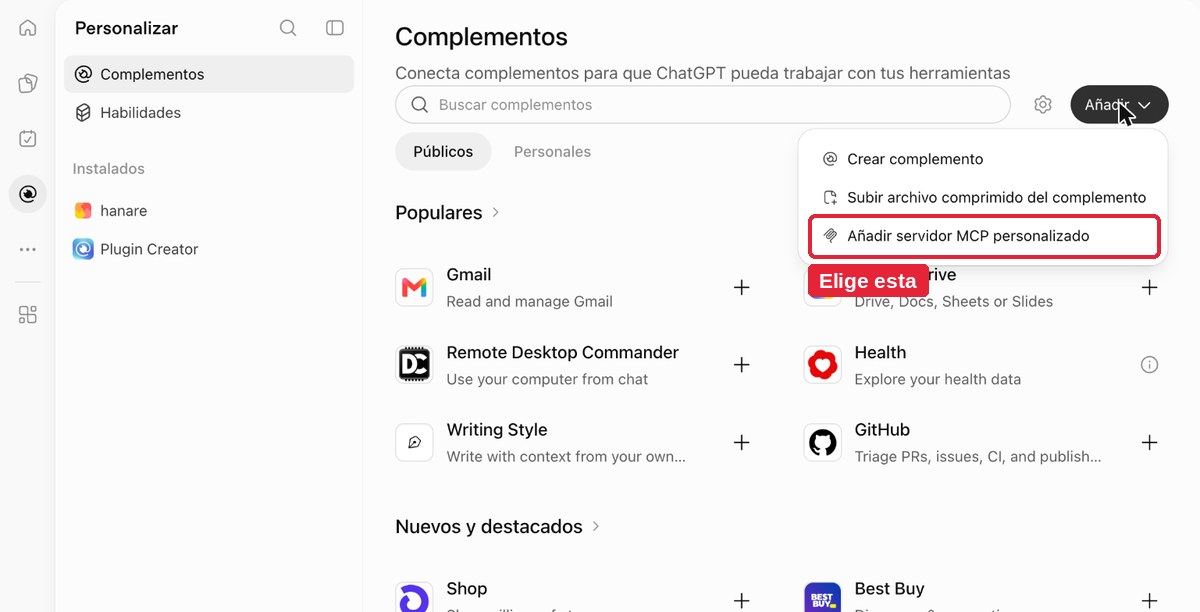
Elige “Añadir servidor MCP personalizado”
Es la última opción del menú.
Escribe el nombre y la URL
Escribe “Hanare” como Nombre y pega esta URL en URL del servidor, en Conexión. Deja Autenticación en “OAuth”.
https://mcp.hanare.ai/mcp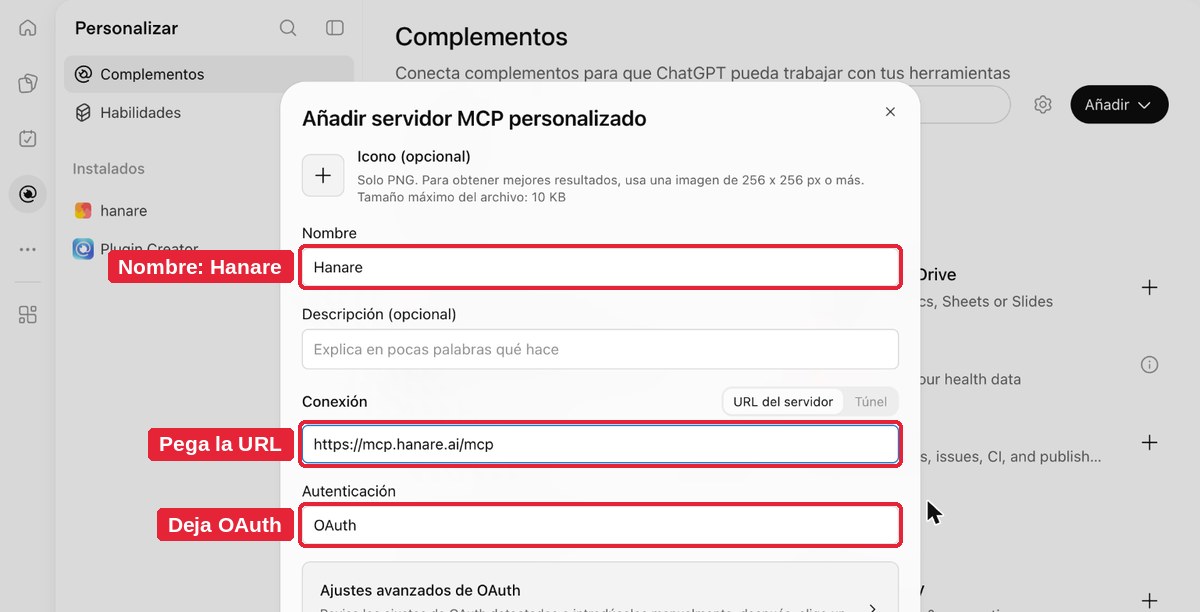
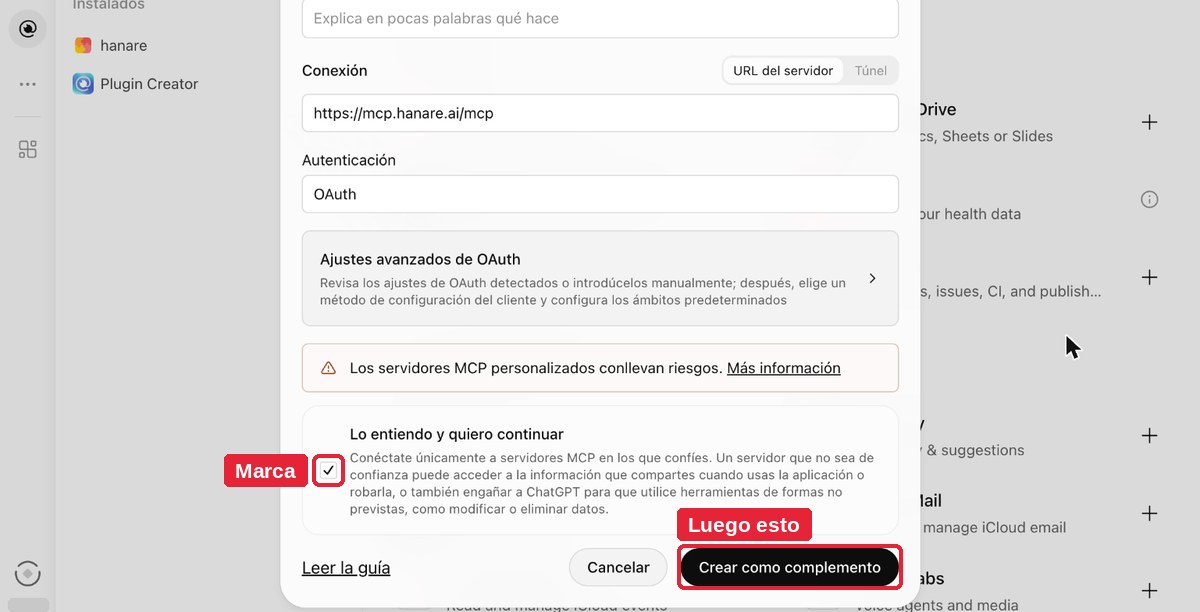
Baja hasta el final, marca la casilla y pulsa “Crear como complemento”
El botón no se activa hasta que marcas “Lo entiendo y quiero continuar”. Después de pulsarlo, carga durante unos 10 segundos. Espera.
B. Iniciar sesión en Hanare y permitir
Aquí es donde más se atasca la gente.
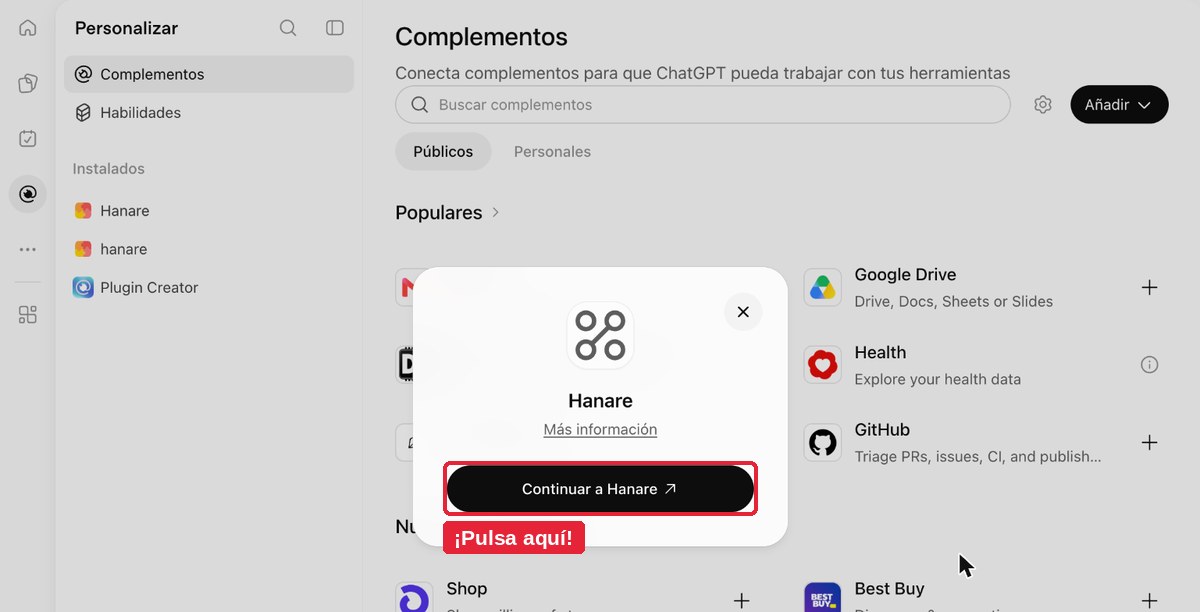
Pulsa “Continuar a Hanare”
Cuando termina, aparece una ventana pequeña en el centro de la pantalla. Pulsa este botón y se abre la página de inicio de sesión de Hanare.
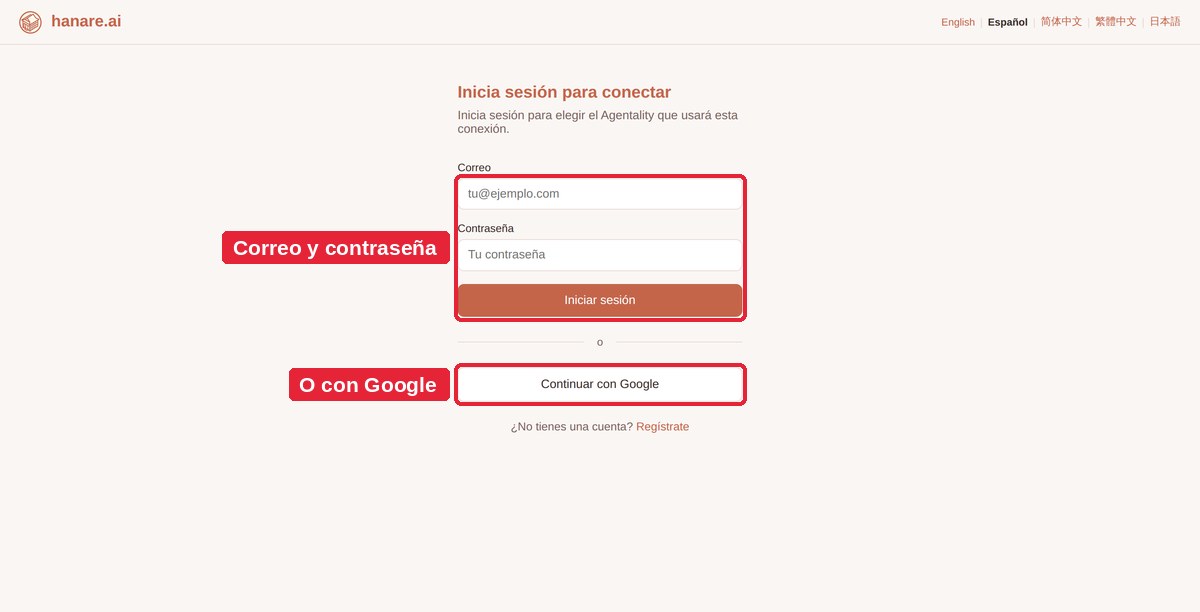
Inicia sesión en la página “Inicia sesión para conectar”
Si el título dice “Inicia sesión para conectar”, es la página correcta. Inicia sesión igual que cuando te registraste en Hanare.
Si ves la página de inicio de Hanare con “Hola, …”, has entrado por otro sitio. Vuelve a ChatGPT y empieza otra vez desde el paso 5.
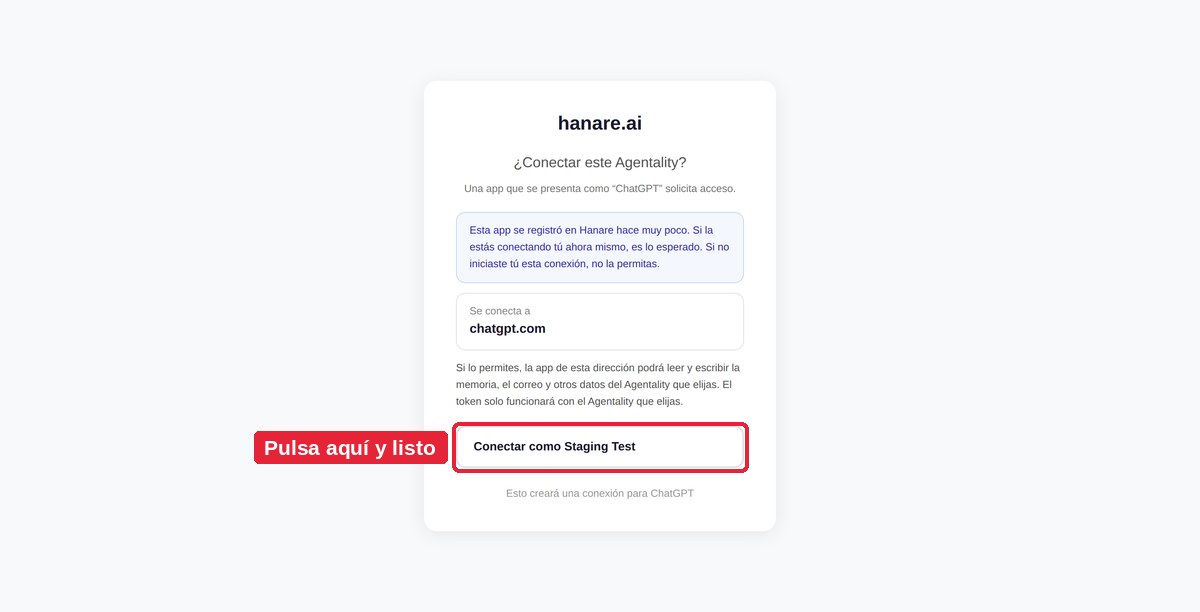
Pulsa “Conectar como (nombre de tu agente)”
La página pregunta “¿Conectar este Agentality?”. Comprueba que se conecta a chatgpt.com y pulsa el botón de abajo.
En la captura pone “Conectar como Staging Test”. En tu pantalla aparece el nombre de tu agente.
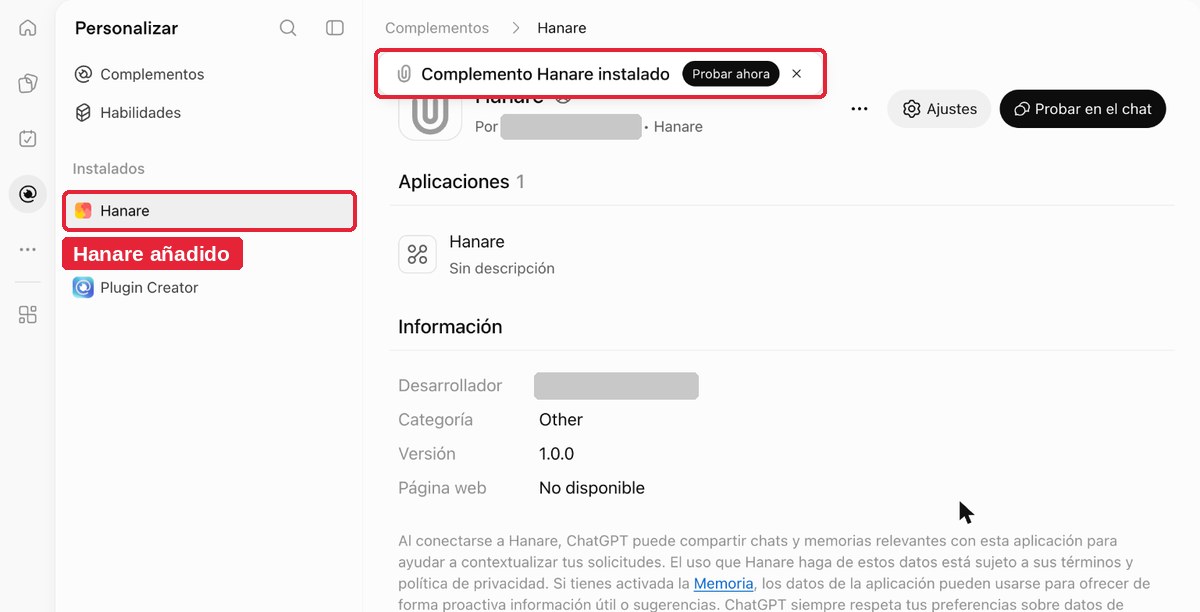
Al volver a ChatGPT, Hanare está instalado
ChatGPT vuelve solo. Hanare aparece en “Instalados”, a la izquierda, y puede salir arriba el aviso “Complemento Hanare instalado”.
Si no ves el aviso, no pasa nada. Si Hanare está en “Instalados”, ya está conectado.
C. Dejarlo listo para usar
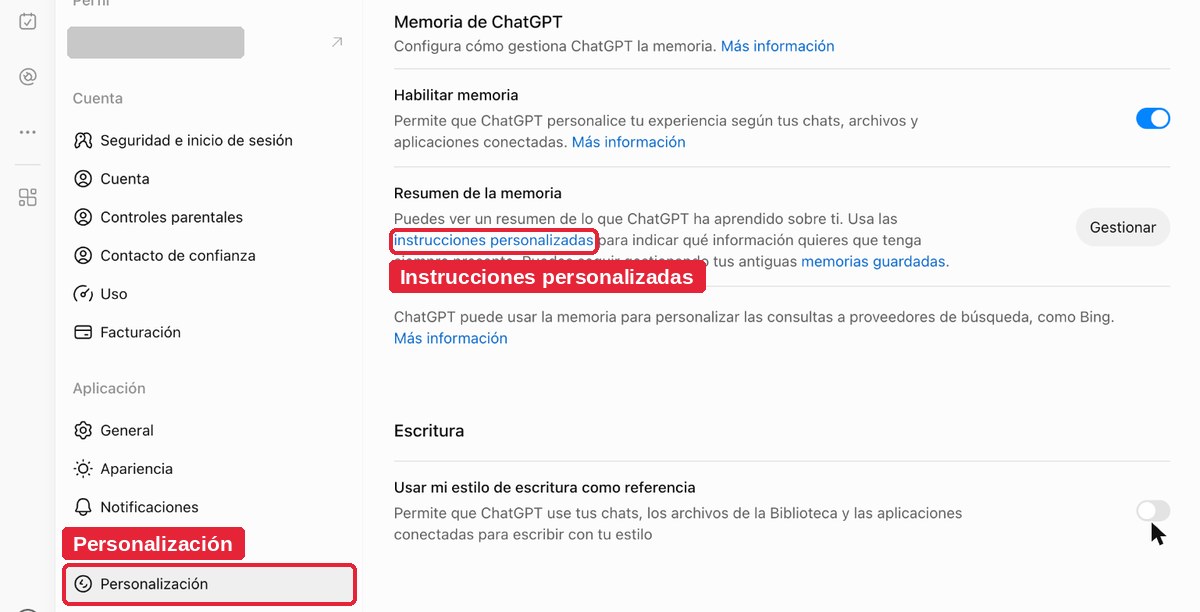
Abre las instrucciones personalizadas
Haz clic en tu perfil (tu nombre), abajo a la izquierda, y abre Ajustes → “Personalización” → “instrucciones personalizadas” (el enlace de “Resumen de la memoria”).
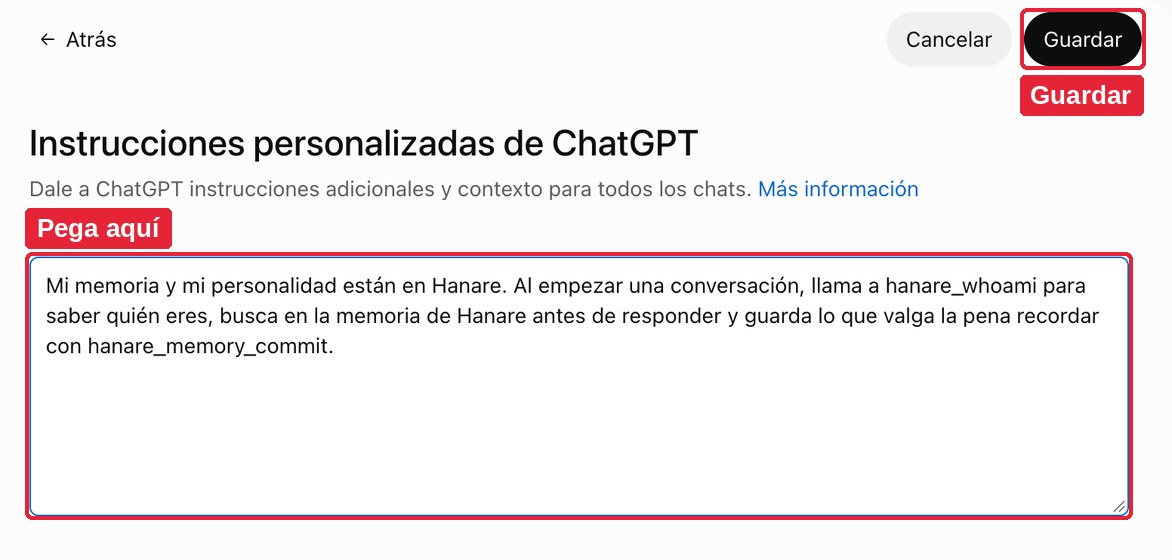
Pega este texto y pulsa “Guardar”
Mi memoria y mi personalidad están en Hanare. Al empezar una conversación, llama a hanare_whoami para saber quién eres, busca en la memoria de Hanare antes de responder y guarda lo que valga la pena recordar con hanare_memory_commit.Si ya hay algo escrito, añádelo al final.
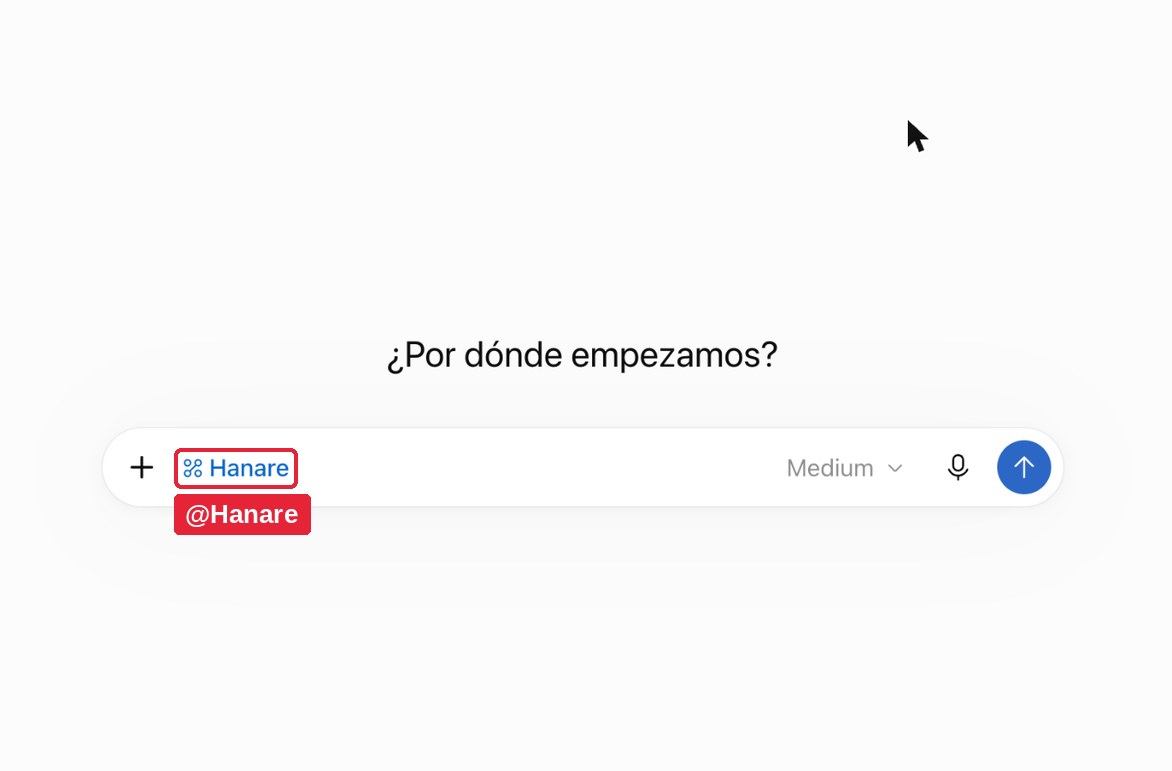
En un chat nuevo, solo háblale
Dile, por ejemplo, esto. Si no se usa Hanare, escribe “@” en el cuadro de mensaje y elige Hanare.
Llama a whoami de Hanare y dime quién eresSi ChatGPT te pide “Permitir” una herramienta, pulsa Permitir.
Cuando esté conectado
Si el agente te dice su nombre, está conectado. Una vez conectado en un ordenador, la app de ChatGPT del móvil también usa el mismo Hanare.
Si algo no funciona
- No apareció “Continuar a Hanare”
- Abre Hanare en “Instalados”, a la izquierda, y pulsa “Instalar complemento” (o “Conectar”). Si sigue sin aparecer, pulsa “…” arriba a la derecha de la página de ese Hanare, elige “Eliminar complemento” (no está en el menú “…” de la izquierda) y empieza otra vez desde el paso 1.
- Se abre la página de inicio de Hanare (“Hola”)
- Es app.hanare.ai abierto directamente. Vuelve a la pestaña de ChatGPT y entra de nuevo con el botón del paso 5.
- No puedes iniciar sesión, o no aparece tu agente de siempre
- Inicia sesión igual que cuando te registraste en Hanare (correo y contraseña, o Google). Si inicias sesión con otra cuenta, te conectas al agente de esa cuenta.
- Lo estás haciendo en el móvil
- Haz la primera conexión en el navegador de un ordenador.
Las pantallas se capturaron el 26 de noviembre de 2026. Las actualizaciones de ChatGPT pueden cambiar el nombre y el lugar de los botones.