
把 Hanare 连接到 Grok
按真实界面,从上到下依次说明。
- 在电脑浏览器(Chrome 等)中打开 grok.com。登录窗口以弹出窗口打开,请允许 grok.com 的弹出窗口
- 注册 Hanare 时使用的电子邮箱和密码(如果用 Google 注册,则为 Google 账户)
- Grok 的免费方案也能添加自定义连接器。Grok Business 和 Enterprise 可能需要管理员先准备好连接器。
点按截图可以放大查看。
A. 把 Hanare 添加到 Grok
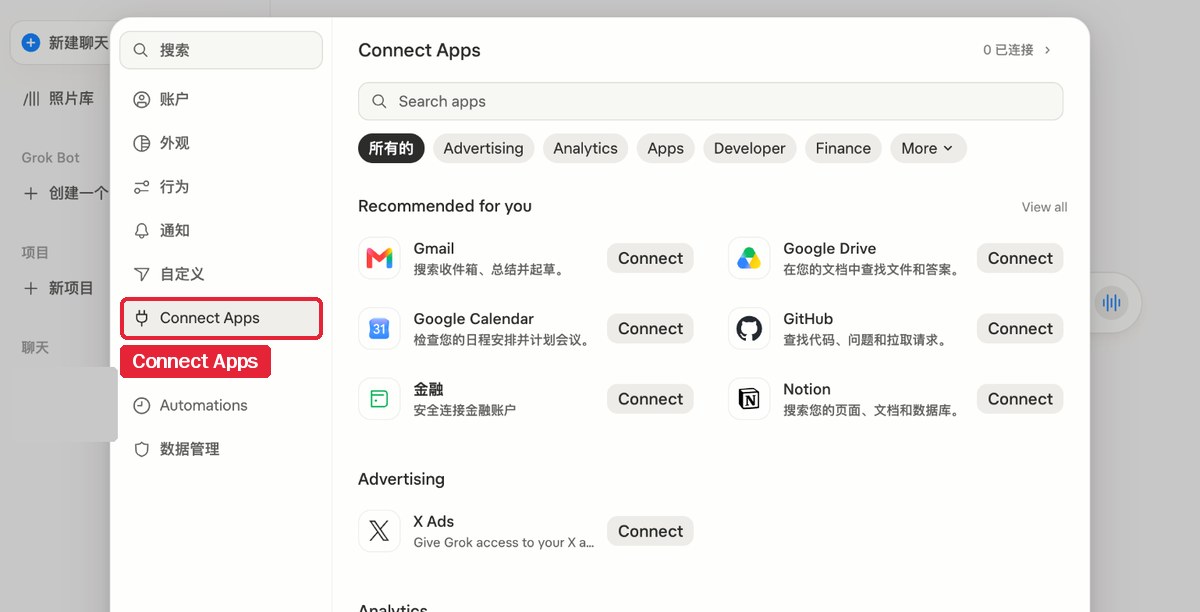
打开设置中的“Connect Apps”
打开这个地址,设置窗口会停在“Connect Apps”。也可以从左侧边栏的“Connect apps”打开。
https://grok.com/connectors“Connect Apps”等部分按钮在中文界面中也保持英文。
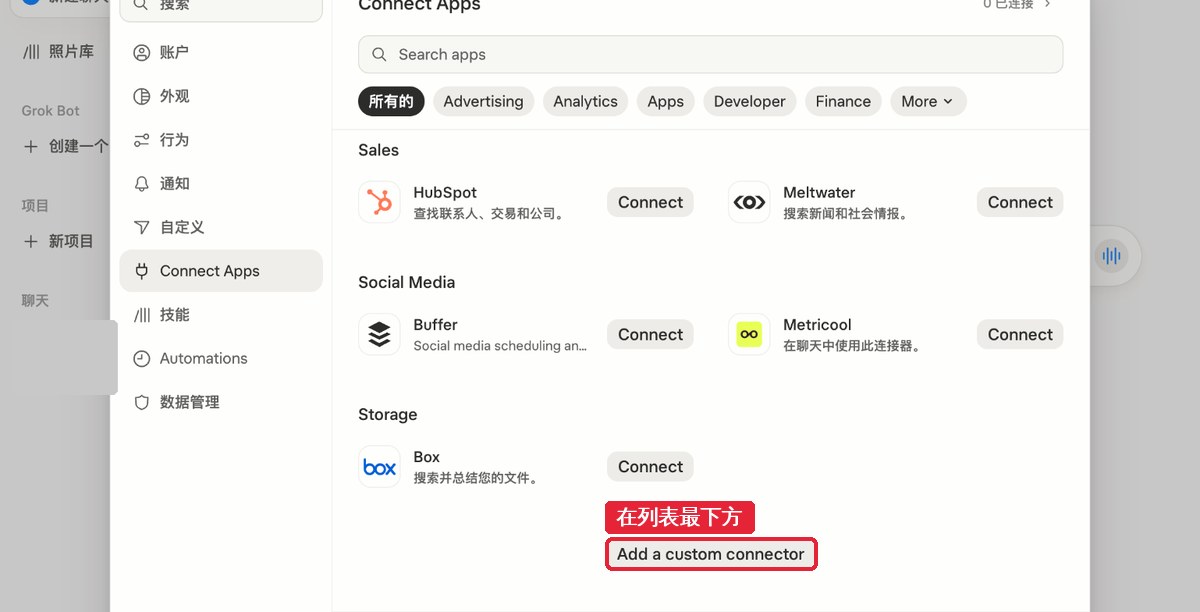
滚动到最下方,按“Add a custom connector”
它在应用列表的最下方。
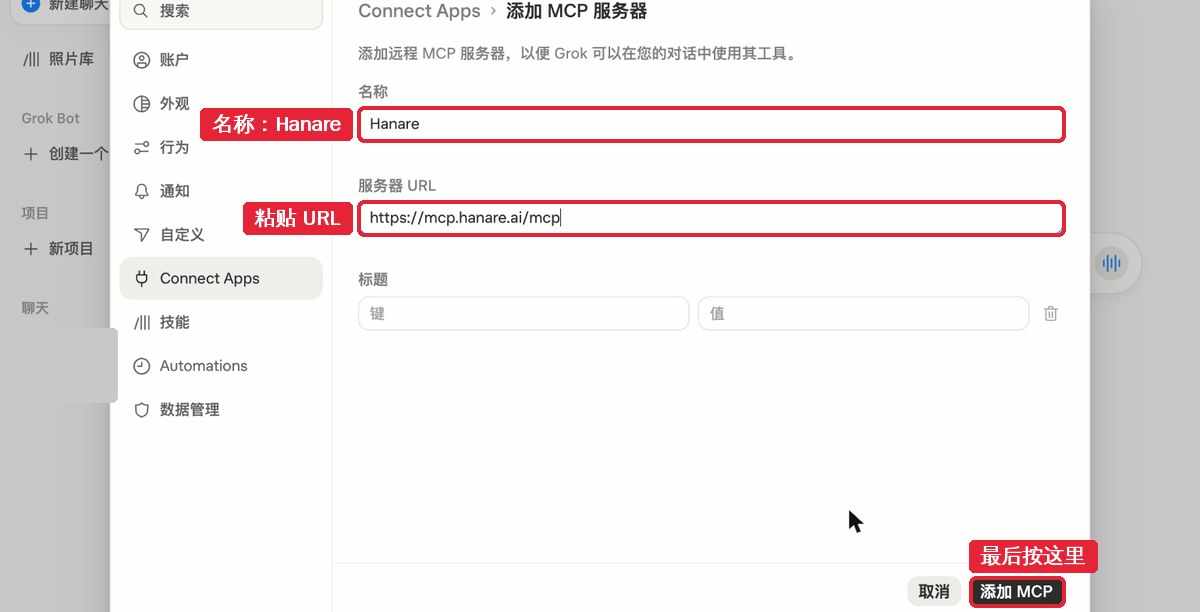
填写名称和服务器 URL,按“添加 MCP”
会打开“添加 MCP 服务器”窗口。在名称中输入“Hanare”,在服务器 URL 中粘贴这个 URL(不是 app.hanare.ai)。标题(请求头)保持空白。
https://mcp.hanare.ai/mcp如果 Grok 提示连接此 MCP 服务器时出现问题,请再按一次“添加 MCP”。第一次常会这样。
B. 登录 Hanare 并允许
这里最容易卡住。
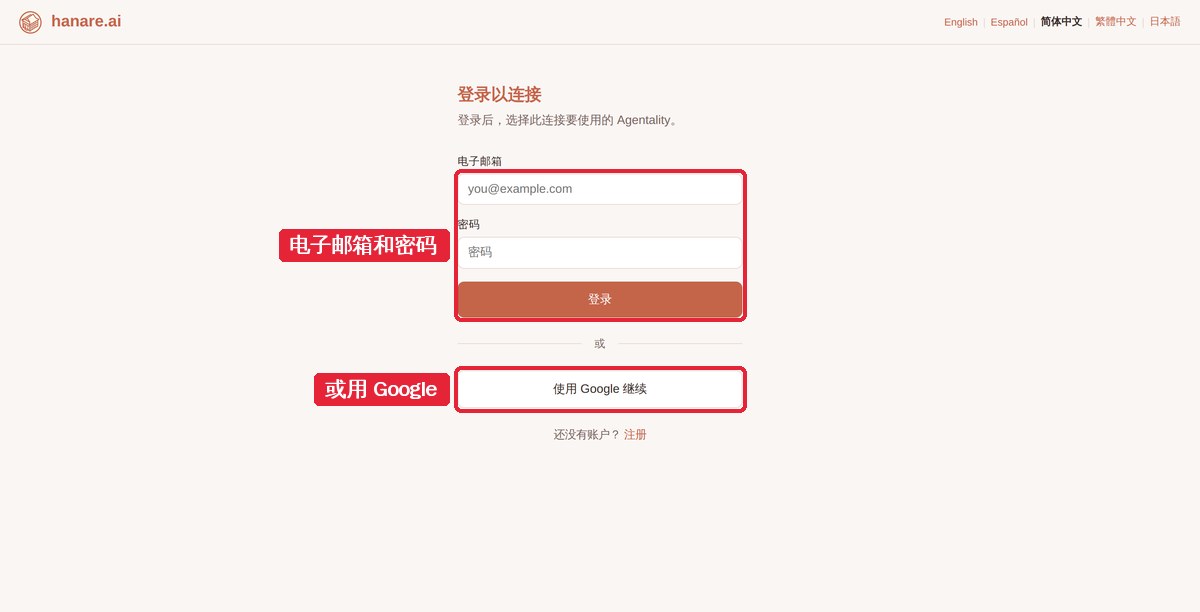
在“登录以连接”页面登录
按“添加 MCP”后,Hanare 的登录页面会在新窗口(弹出窗口)中打开。标题是“登录以连接”,就是正确的页面。请用注册 Hanare 时的方式登录。
即使已经登录了 Hanare 网站,这个窗口每次也会要求登录。如果没有打开窗口,请确认浏览器没有拦截 grok.com 的弹出窗口。
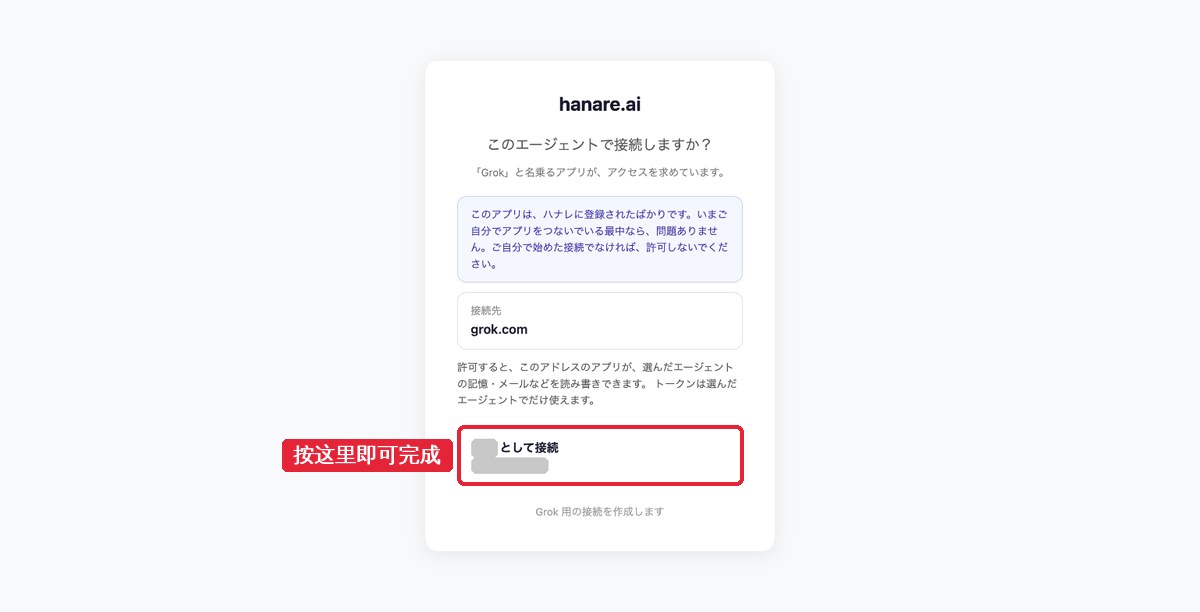
按“以(智能体名称)身份连接”
页面会问“要连接此 Agentality 吗?”。确认连接到 grok.com 后,按下面的按钮。
蓝色框中提示此应用刚刚在 Hanare 注册。如果你正在自己连接 Grok,可以继续。Hanare 的这个页面会以浏览器的语言显示;截图是日文界面,名称和地址用灰色遮住了。实际界面会显示你的智能体的名称。
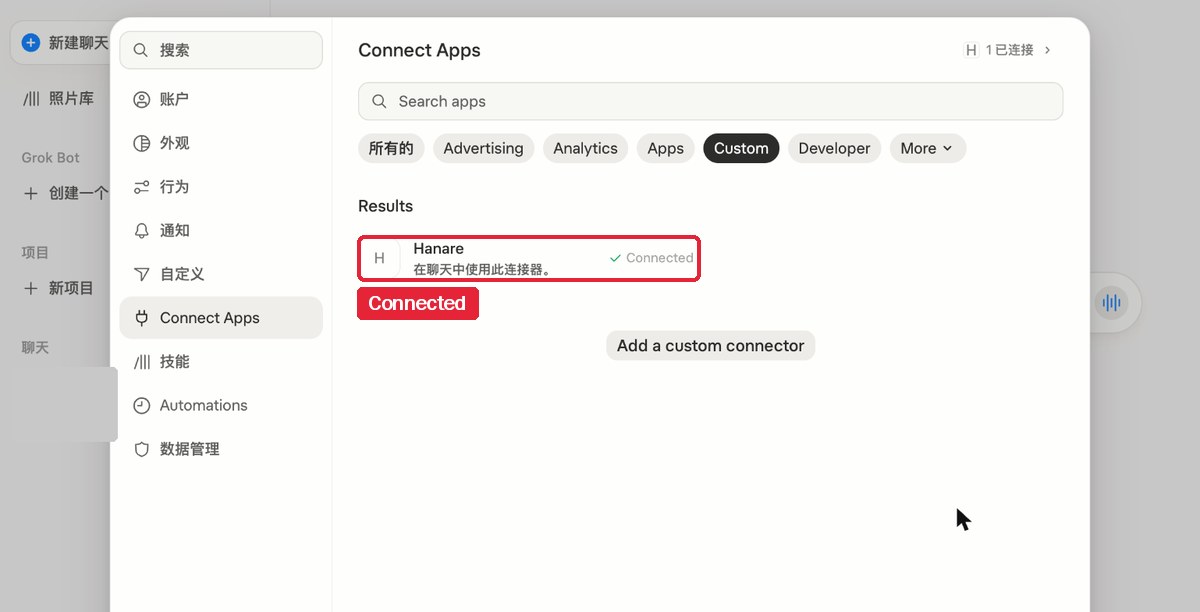
回到 Grok,连接就完成了
窗口关闭,回到 Grok。上方显示“1 已连接”,筛选中多了“Custom”,Hanare 显示“Connected”,就说明成功了。
C. 准备好使用
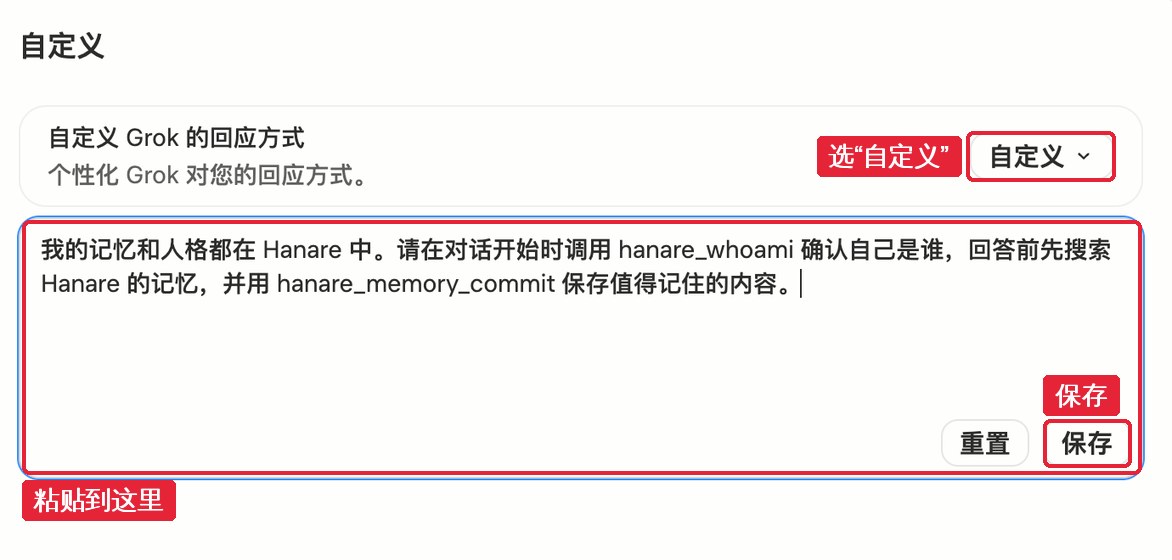
把这段话粘贴到自定义回应中并保存
打开设置中的“自定义”,在“自定义 Grok 的回应方式”下拉菜单中选择“自定义”。在出现的输入栏中粘贴,然后按“保存”。
我的记忆和人格都在 Hanare 中。请在对话开始时调用 hanare_whoami 确认自己是谁,回答前先搜索 Hanare 的记忆,并用 hanare_memory_commit 保存值得记住的内容。如果“自定义”中已经写了内容,请加在最后。
在新聊天中说出英文名称和工具名称
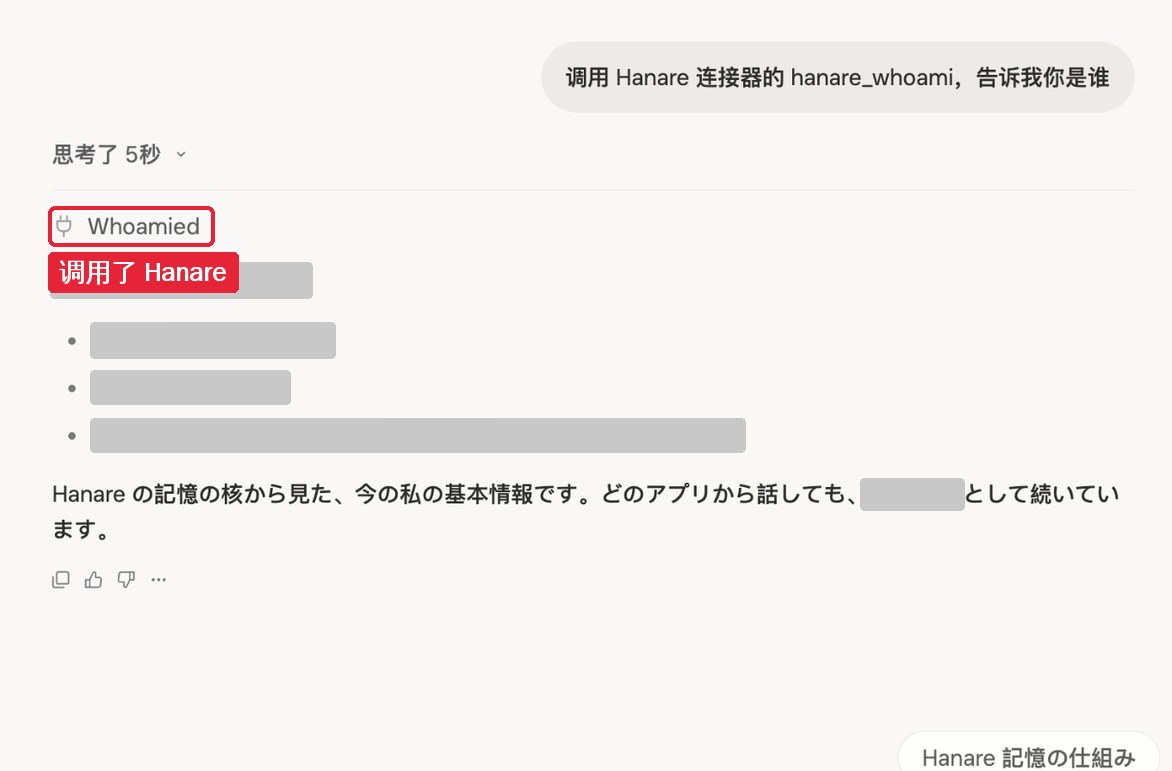
Grok 只在话题与连接器有关时才使用它的工具。只说“Hanare”,它可能会把这个词拿去网上搜索。在新聊天中,比如这样说。
调用 Hanare 连接器的 hanare_whoami,告诉我你是谁调用 Hanare 时,回答上方会显示“Whoamied”(英文)。截图中的智能体用日文回答了:回答的语言取决于智能体,不一定和 Grok 的界面语言相同。截图中回答里的名称等内容用灰色遮住了。
连接之后
智能体说出自己的名字,就说明已经连接。只靠自定义回应,Grok 在对话开始时可能不会读取 Hanare。这时请加上一句“在 Hanare 中确认你是谁”。
遇到问题时
- Grok 提示连接此 MCP 服务器时出现问题
- 请再按一次“添加 MCP”。常常是第一次出现这个提示,第二次才打开登录窗口。登录窗口放置太久时也会出现同样的提示,这时也请再按一次。
- Grok 不使用 Hanare 的工具
- 问它“列出 Hanare 连接器的工具名称”,确认是否出现以 hanare_ 开头的名称。如果没有,请在电脑浏览器中打开“Connect Apps”→“Custom”→ Hanare,用重新验证的按钮重新登录。还是不行的话,用“解除连接”删除,再从第 1 步重新添加。
- 想要移除 Hanare
- “Connect Apps”→“Custom”→ Hanare →“解除连接”。不会弹出确认窗口,会立即从列表中消失。
- 在手机上添加了
- 请在电脑浏览器中用“解除连接”删除连接器,再重新添加。
- 使用 Grok Business 或 Enterprise
- 可能需要管理员先准备好连接器。请查看 xAI 的说明。
- 出现了 Hanare 的首页(“欢迎”)
- 这是直接打开了 app.hanare.ai。请回到 Grok 的标签页,从第 1 步重新开始。
- 无法登录,或者没有出现平时用的智能体
- 请用注册 Hanare 时的方式(电子邮箱和密码,或 Google)登录。用别的账户登录,会连接到那个账户的智能体。
界面截图于 2026 年 11 月。Grok 更新后,按钮的名称和位置可能会变化。