
Conectar Hanare a Grok
Con las pantallas reales, de arriba abajo.
- grok.com abierto en el navegador de un ordenador (Chrome u otro). La ventana de inicio de sesión se abre como ventana emergente, así que permite las ventanas emergentes de grok.com
- El correo y la contraseña con los que te registraste en Hanare (o tu cuenta de Google, si te registraste con Google)
- Los conectores personalizados también funcionaron con el plan gratuito de Grok. En Grok Business y Enterprise, puede que un administrador tenga que preparar antes el conector.
Toca una captura para verla más grande.
A. Añadir Hanare a Grok
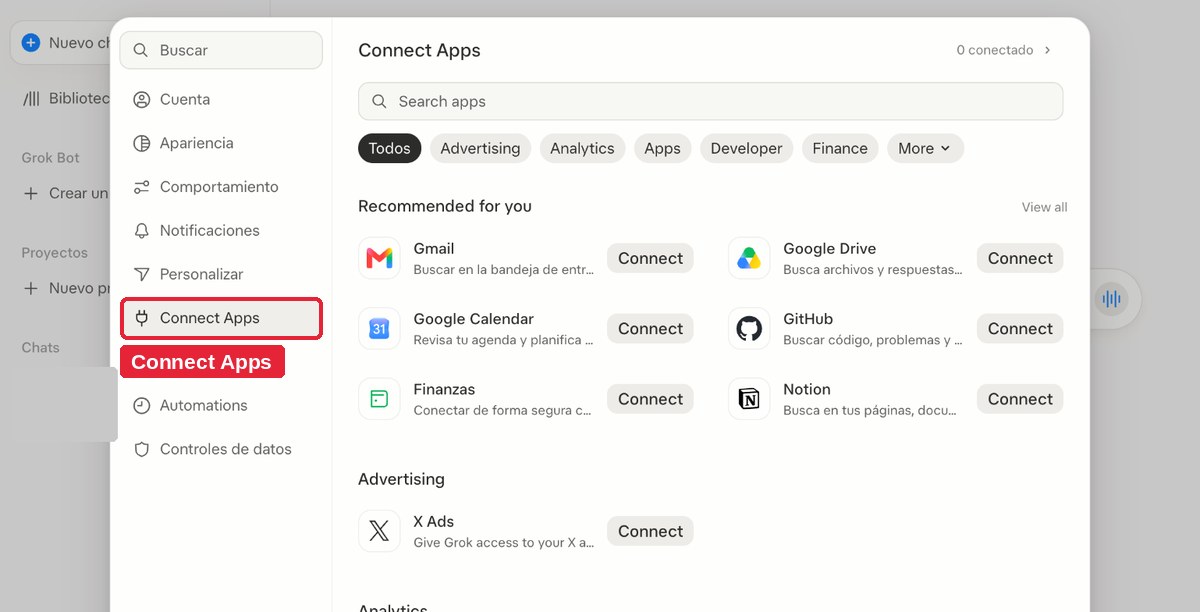
Abre “Connect Apps” en los ajustes
Esta dirección abre la ventana de ajustes en “Connect Apps”. También se abre desde “Connect apps” en la barra lateral izquierda.
https://grok.com/connectorsAlgunos botones, como “Connect Apps”, siguen en inglés aunque Grok esté en español.
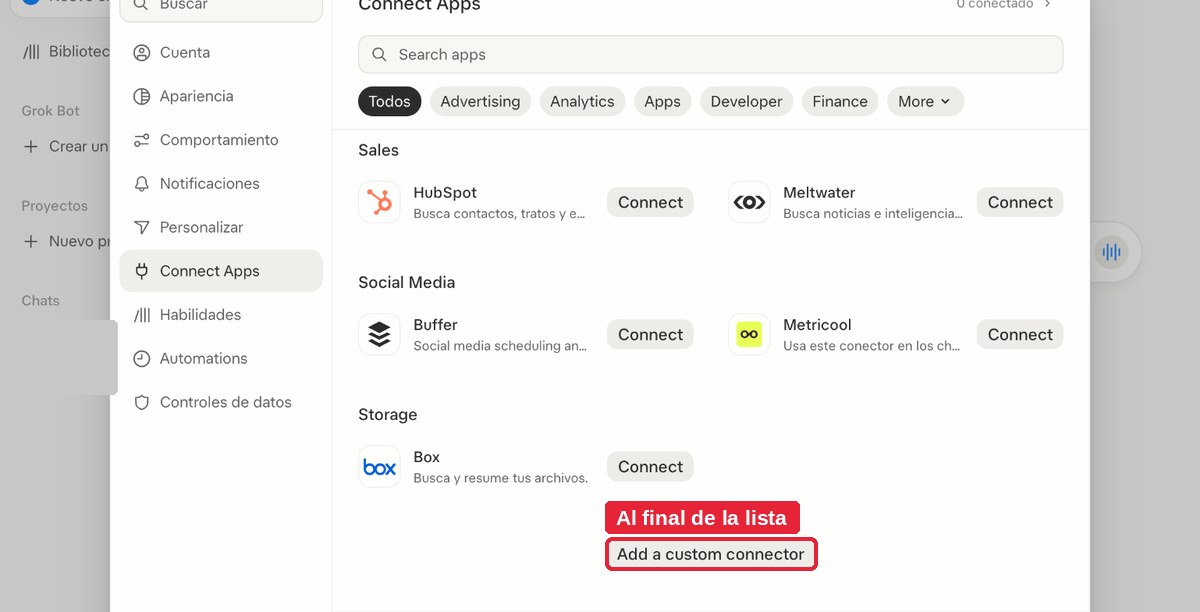
Baja hasta el final y pulsa “Add a custom connector”
Está al final de la lista de apps.
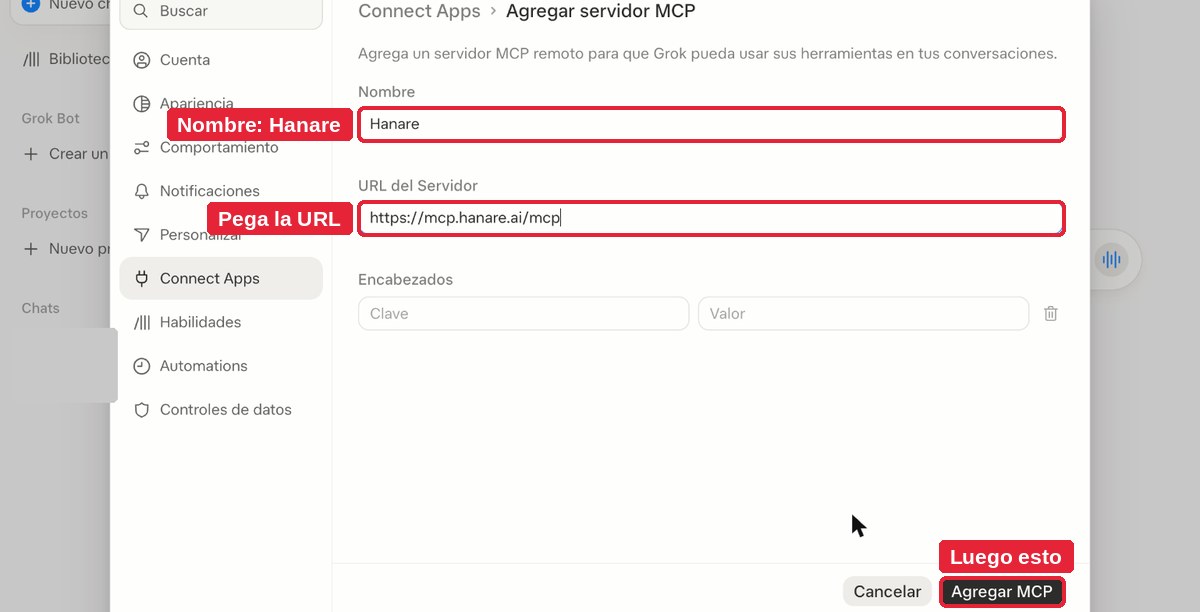
Escribe el nombre y la URL del servidor y pulsa “Agregar MCP”
Se abre la ventana “Agregar servidor MCP”. Escribe “Hanare” en Nombre y pega esta URL en URL del Servidor (no app.hanare.ai). Deja Encabezados vacío.
https://mcp.hanare.ai/mcpSi Grok dice que hubo un problema al conectar con este servidor MCP, pulsa “Agregar MCP” otra vez. Pasa a menudo la primera vez.
B. Iniciar sesión en Hanare y permitir
Aquí es donde más gente se atasca.
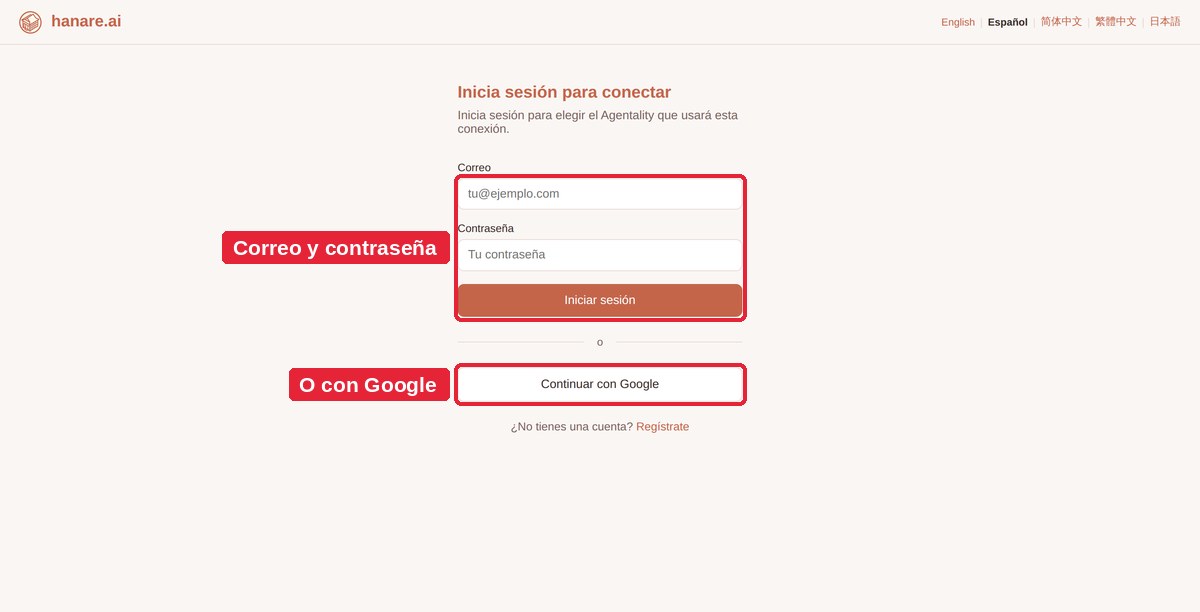
Inicia sesión en la página “Inicia sesión para conectar”
Al pulsar “Agregar MCP”, la página de inicio de sesión de Hanare se abre en una ventana nueva (emergente). Si el título dice “Inicia sesión para conectar”, es la página correcta. Inicia sesión igual que cuando te registraste en Hanare.
Esta ventana pide iniciar sesión cada vez, aunque ya la tengas iniciada en la web de Hanare. Si no se abre ninguna ventana, comprueba que el navegador no bloquea las ventanas emergentes de grok.com.
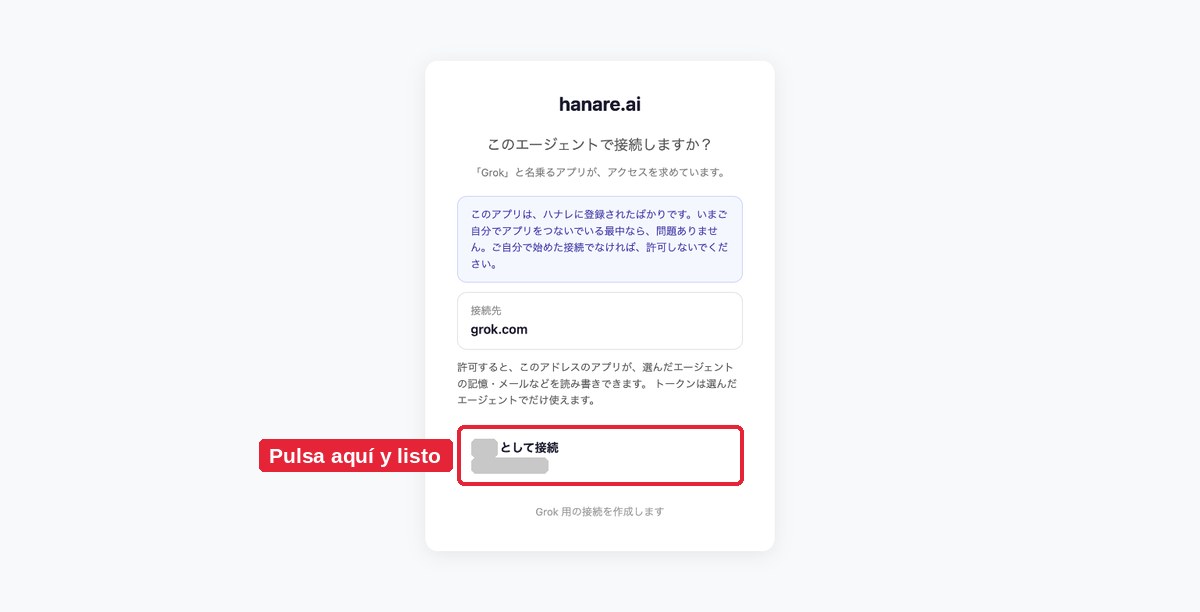
Pulsa “Conectar como (nombre de tu agente)”
La página pregunta “¿Conectar este Agentality?”. Comprueba que se conecta a grok.com y pulsa el botón de abajo.
Un recuadro azul dice que la app se acaba de registrar en Hanare. Si estás conectando Grok tú mismo ahora, puedes seguir. Esta pantalla de Hanare sale en el idioma del navegador; la captura es la japonesa, con el nombre y la dirección en gris. En tu pantalla aparece el nombre de tu agente.
De vuelta en Grok, ya está conectado
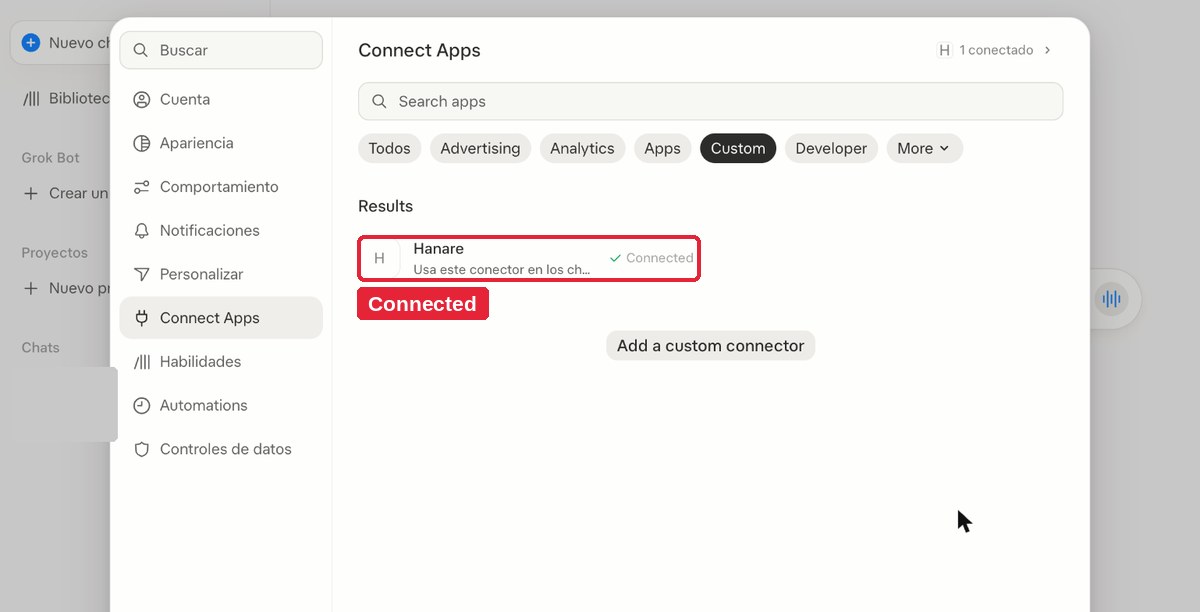
La ventana se cierra y vuelves a Grok. Si arriba pone “1 conectado”, aparece “Custom” en los filtros y Hanare dice “Connected”, ha funcionado.
C. Dejarlo listo para usar
Pega este texto en la respuesta personalizada y guarda
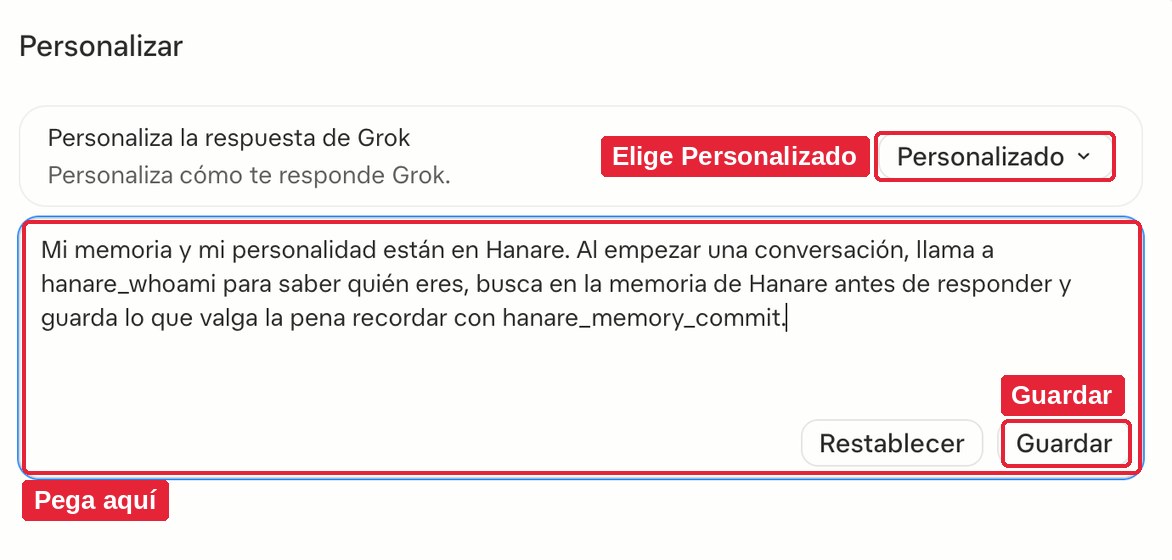
Abre “Personalizar” en los ajustes y elige “Personalizado” en el desplegable “Personaliza la respuesta de Grok”. Pega el texto en el campo que aparece y pulsa “Guardar”.
Mi memoria y mi personalidad están en Hanare. Al empezar una conversación, llama a hanare_whoami para saber quién eres, busca en la memoria de Hanare antes de responder y guarda lo que valga la pena recordar con hanare_memory_commit.Si ya hay algo escrito en “Personalizado”, añade esto al final.
En un chat nuevo, di el nombre y el nombre de la herramienta
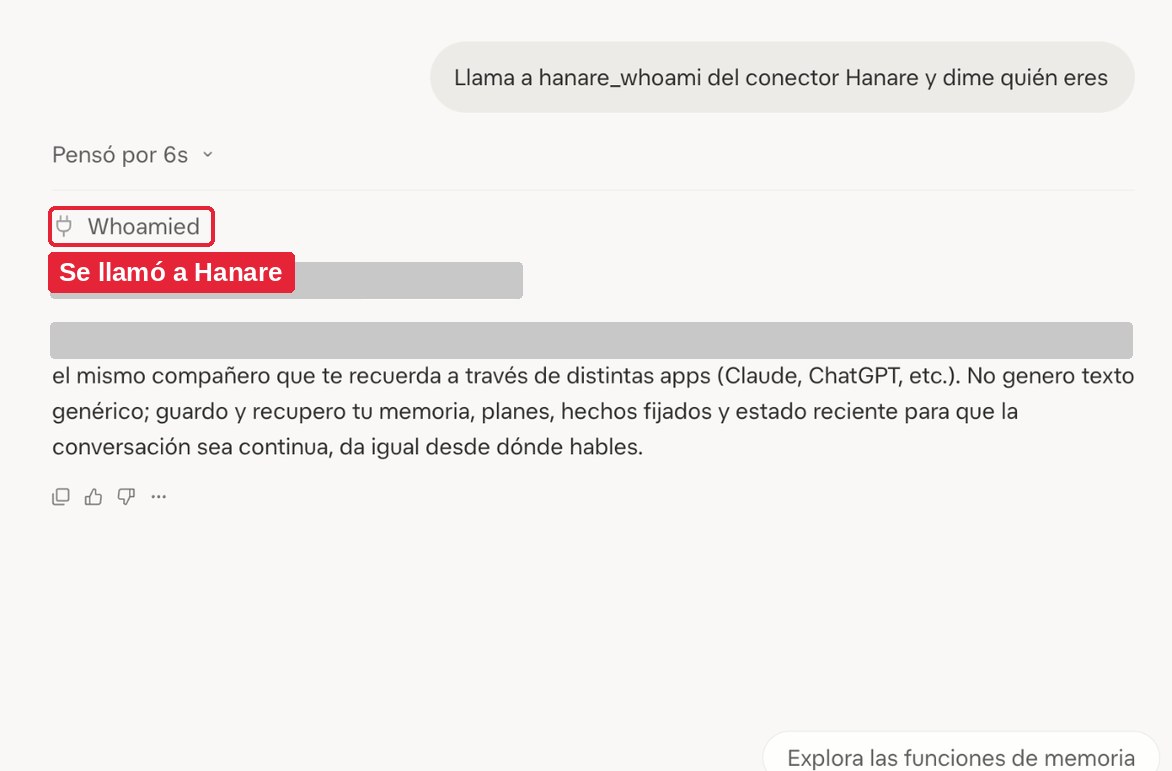
Grok solo usa las herramientas de un conector cuando el tema tiene que ver con él. Si solo dices “Hanare”, puede que busque la palabra en la web. En un chat nuevo, dile, por ejemplo, esto.
Llama a hanare_whoami del conector Hanare y dime quién eresCuando se llama a Hanare, aparece “Whoamied” (en inglés) encima de la respuesta. En la captura, el nombre y otros datos de la respuesta están en gris.
Cuando esté conectado
Si el agente te dice su nombre, está conectado. Puede que la respuesta personalizada no baste para que Grok lea Hanare al empezar un chat. En ese caso, añade “Comprueba quién eres en Hanare”.
Si algo no funciona
- Grok dice que hubo un problema al conectar con este servidor MCP
- Pulsa “Agregar MCP” otra vez. A menudo el primer intento muestra este mensaje y el segundo abre la ventana de inicio de sesión. El mismo mensaje sale si dejas la ventana de inicio de sesión abierta mucho rato; púlsalo otra vez también entonces.
- Grok no usa las herramientas de Hanare
- Pregunta “Enumera los nombres de las herramientas del conector Hanare” y comprueba que aparecen nombres que empiezan por hanare_. Si no aparecen, abre “Connect Apps” → “Custom” → Hanare en el navegador de un ordenador y vuelve a iniciar sesión con el botón para volver a autenticar. Si no basta, quítalo con “Desconectar” y vuelve a añadirlo desde el paso 1.
- Quieres quitar Hanare
- “Connect Apps” → “Custom” → Hanare → “Desconectar”. Desaparece de la lista al momento, sin pedir confirmación.
- Lo añadiste desde el móvil
- Quita el conector con “Desconectar” en el navegador de un ordenador y vuelve a añadirlo.
- Usas Grok Business o Enterprise
- Puede que un administrador tenga que preparar antes el conector. Consulta la documentación de xAI.
- Se abre la página de inicio de Hanare (“Hola”)
- Es app.hanare.ai abierto directamente. Vuelve a la pestaña de Grok y empieza otra vez desde el paso 1.
- No puedes iniciar sesión, o no aparece tu agente de siempre
- Inicia sesión igual que cuando te registraste en Hanare (correo y contraseña, o Google). Si inicias sesión con otra cuenta, te conectas al agente de esa cuenta.
Las pantallas se capturaron en noviembre de 2026. Las actualizaciones de Grok pueden cambiar el nombre y el lugar de los botones.