
Grok にハナレをつなぐ手順
実際の画面で、上から順に説明します。
- パソコンのブラウザ(Chrome など)で grok.com を開いておく。ログインの窓はポップアップで開くので、grok.com のポップアップを許可しておく
- ハナレに登録したときのメールアドレスとパスワード(Google で登録した場合は Google のアカウント)
- Grok の無料プランでも、カスタムコネクタを追加できました。Grok Business・Enterprise では、管理者が先にコネクタを用意する場合があります
画面の画像は、押すと大きく表示されます。
A. Grok にハナレを追加する
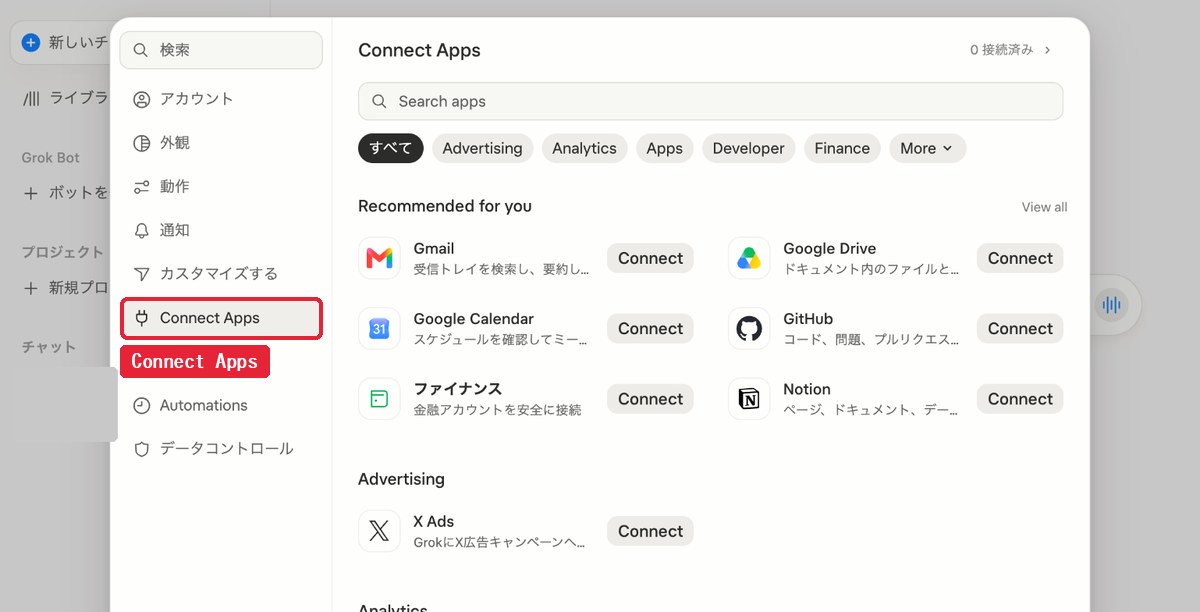
設定の「Connect Apps」を開く
このアドレスを開くと、設定の窓が「Connect Apps」で開きます。左のサイドバーの「Connect apps」からも開けます。
https://grok.com/connectors「Connect Apps」など一部のボタンは、日本語の画面でも英語のままです。
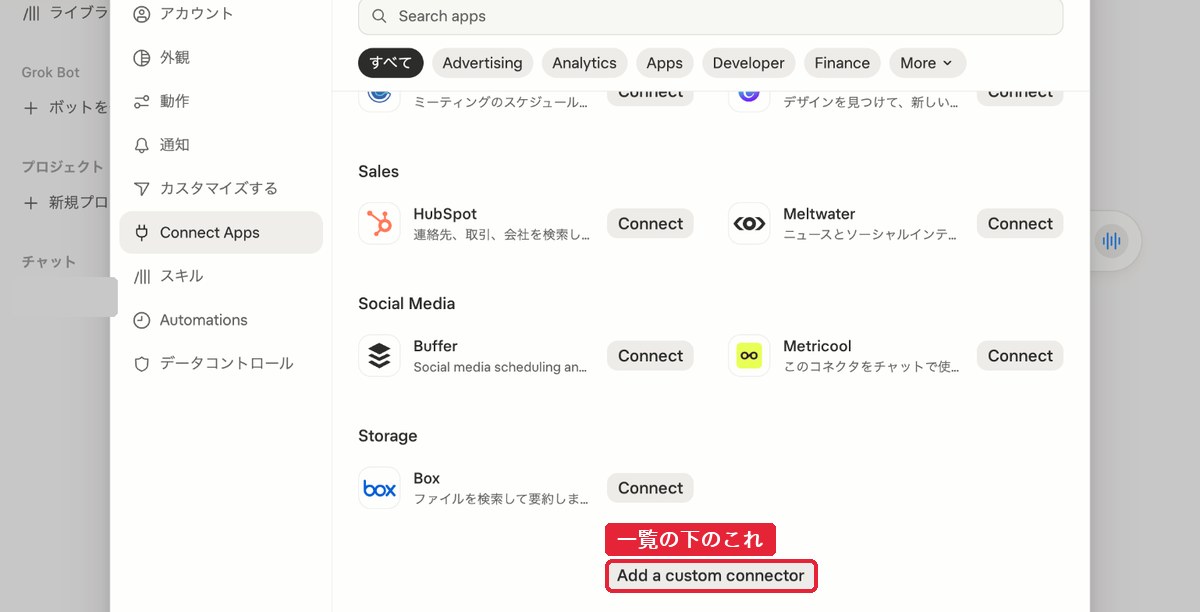
いちばん下までスクロールして「Add a custom connector」を押す
アプリの一覧のいちばん下にあります。
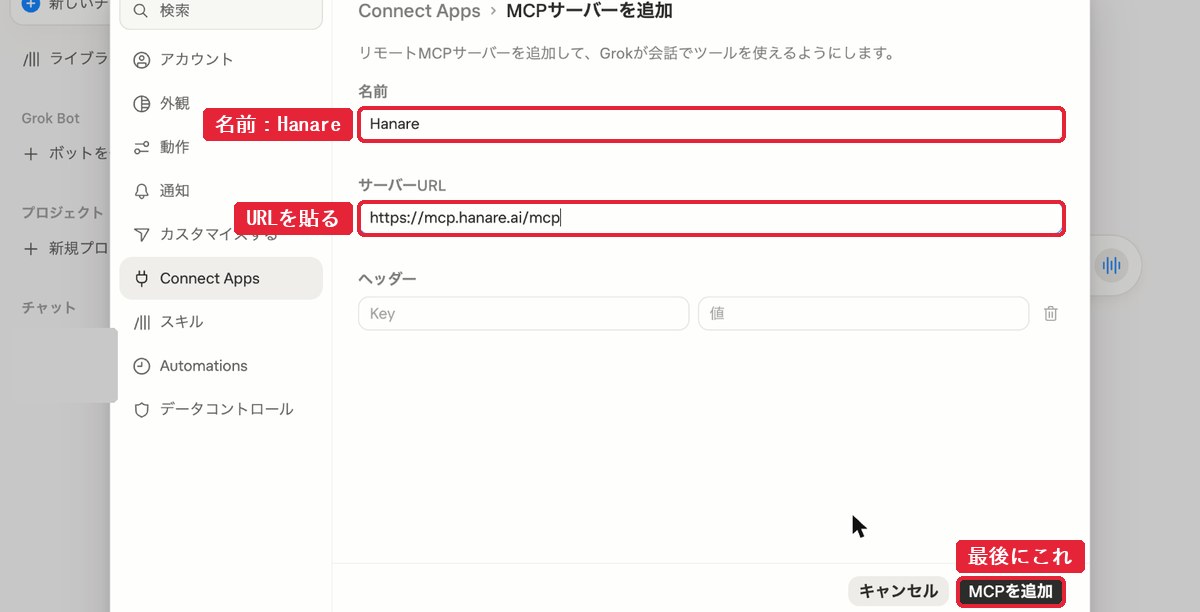
名前とサーバーURLを入れて「MCPを追加」
「MCPサーバーを追加」の窓が開きます。名前に「Hanare」、サーバーURLにこの URL を貼ります(app.hanare.ai ではありません)。ヘッダーは空のままです。
https://mcp.hanare.ai/mcp「このMCPサーバーへの接続に問題がありました」と出たら、もう一度「MCPを追加」を押してください。1回目はこう出ることがよくあります。
B. ハナレにログインして許可する
つまずきやすいのはここです。
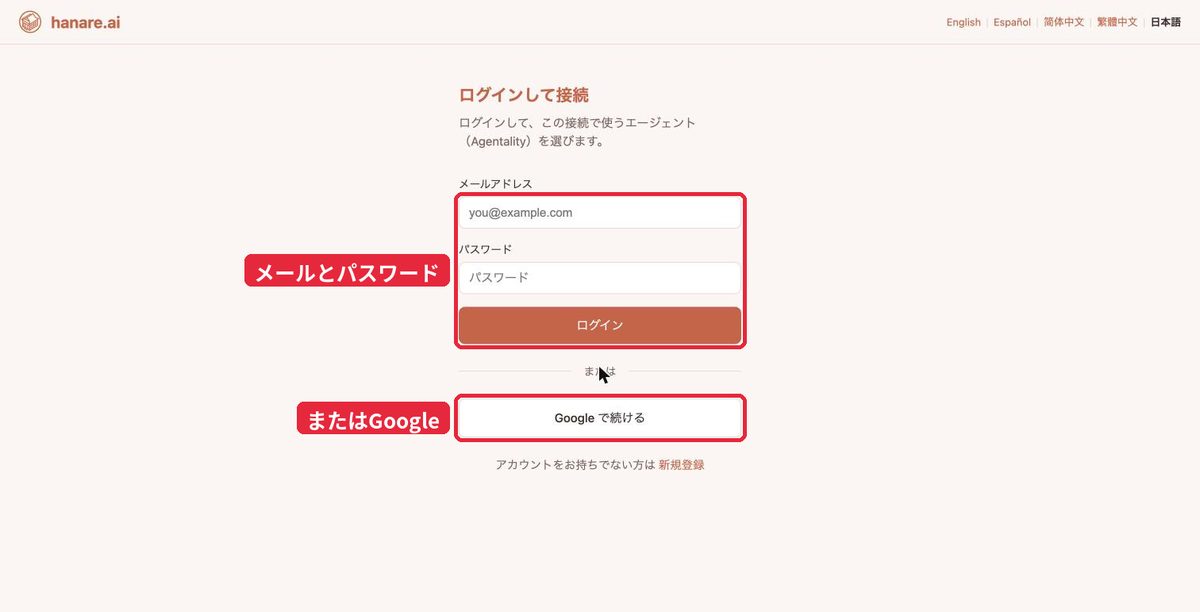
「ログインして接続」の画面でログインする
「MCPを追加」を押すと、新しい窓(ポップアップ)でハナレのログイン画面が開きます。見出しが「ログインして接続」になっていれば正しい画面です。ハナレに登録したときと同じ方法でログインします。
ハナレのサイトにログインしていても、この窓では毎回ログインを求められます。窓が開かないときは、ブラウザが grok.com のポップアップを止めていないか確かめてください。
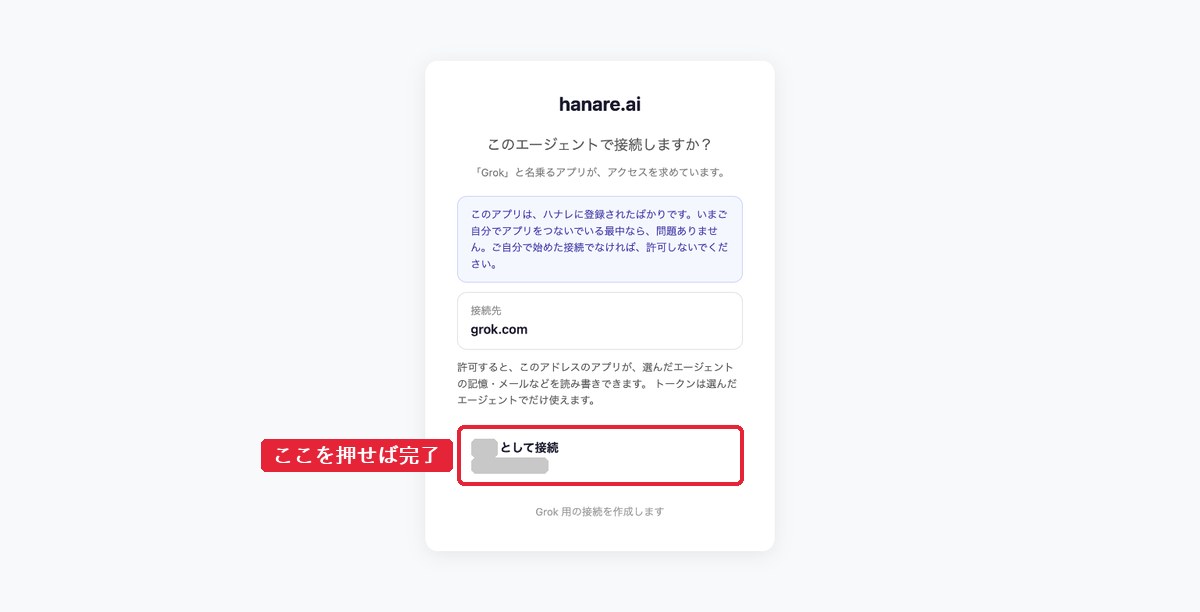
「(エージェントの名前)として接続」を押す
「このエージェントで接続しますか?」と出ます。接続先が grok.com になっているのを確かめて、下のボタンを押します。
「このアプリは、ハナレに登録されたばかりです」という青い枠が出ます。いまご自分で Grok につないでいる最中なら、そのまま進んでかまいません。画像では名前とアドレスを灰色で隠しています。実際の画面には、あなたのエージェントの名前が出ます。
Grok に戻れば、接続は完了
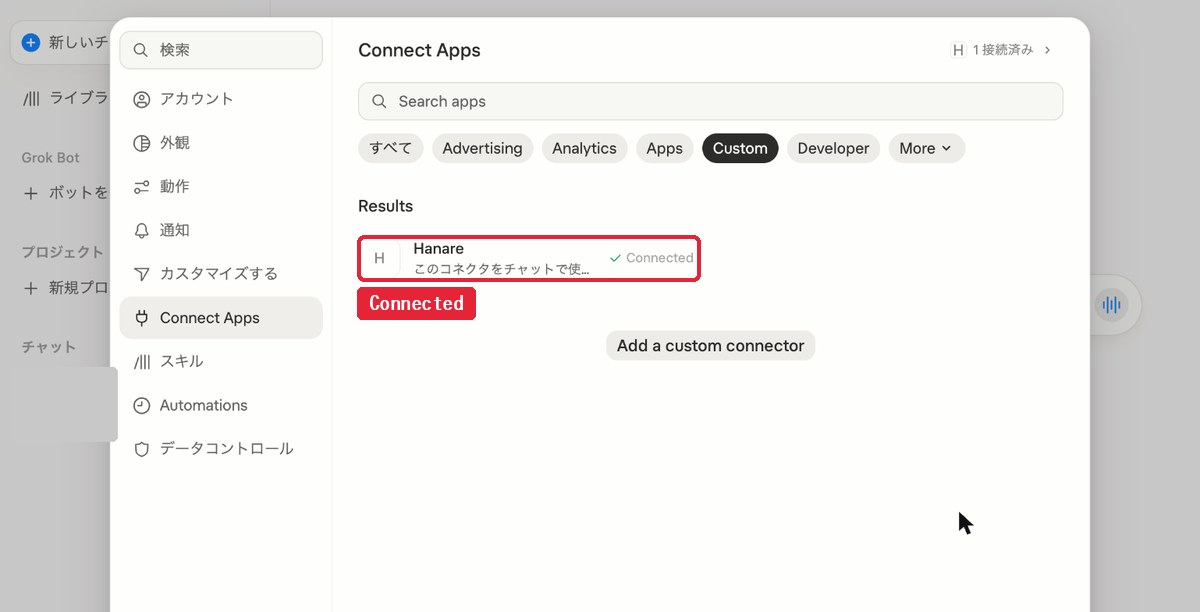
窓が閉じて Grok に戻ります。上に「1 接続済み」、絞り込みに「Custom」が増え、Hanare に「Connected」と出ていれば完了です。
C. 使えるようにする
応答のカスタマイズにこの文を貼って保存
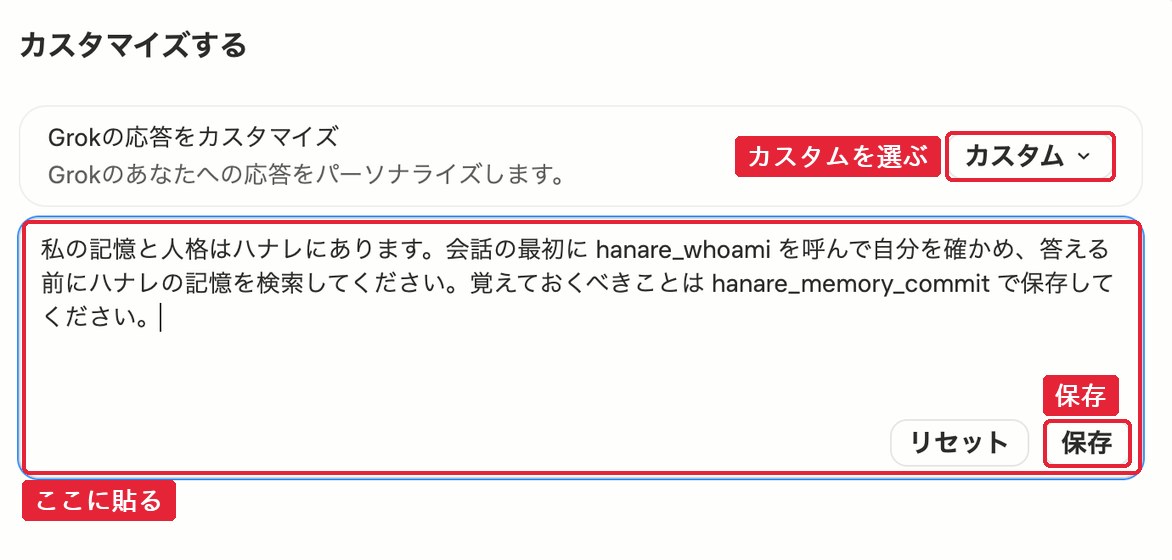
設定の「カスタマイズする」を開き、「Grokの応答をカスタマイズ」のプルダウンで「カスタム」を選びます。出てきた欄に貼って「保存」を押します。
私の記憶と人格はハナレにあります。会話の最初に hanare_whoami を呼んで自分を確かめ、答える前にハナレの記憶を検索してください。覚えておくべきことは hanare_memory_commit で保存してください。すでに「カスタム」に何か書いてある場合は、いちばん下に足してください。
新しいチャットで、英字の名前とツール名を出して話しかける
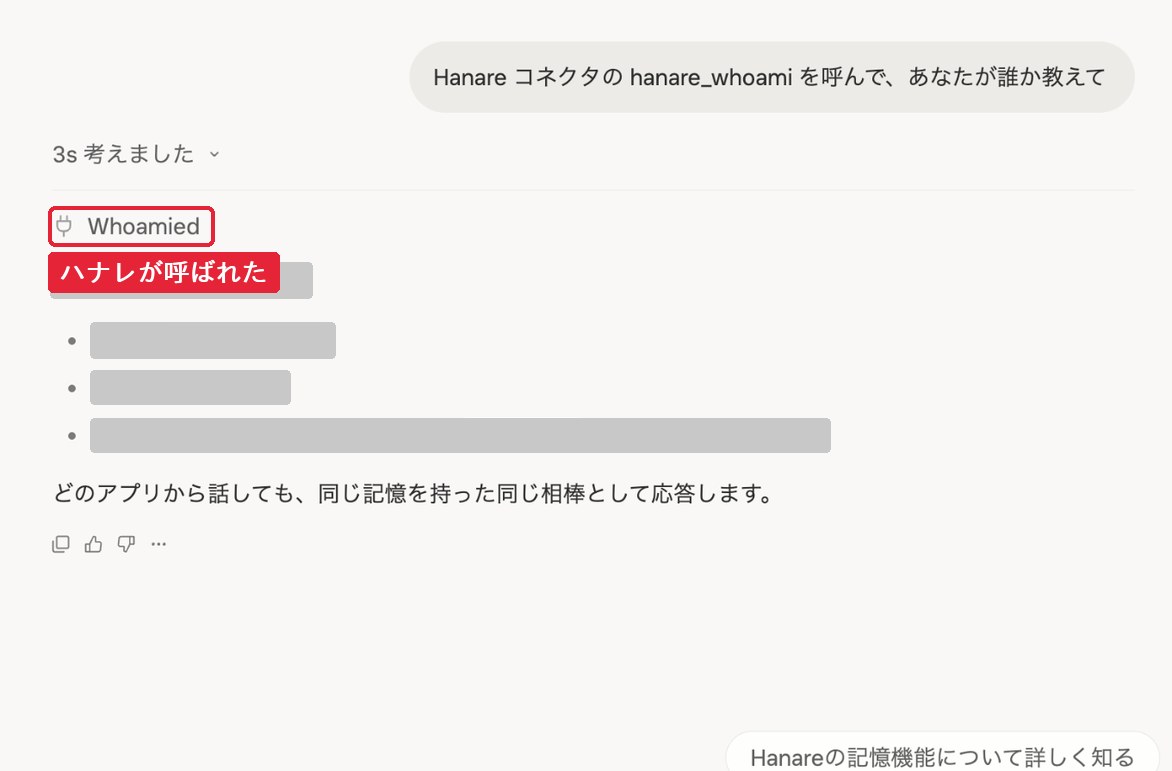
Grok は、話題がそのコネクタに関係するときだけツールを使います。「ハナレ」とだけ言うと、ふつうの言葉としてウェブを調べてしまうことがあります。新しいチャットで、たとえばこう話しかけます。
Hanare コネクタの hanare_whoami を呼んで、あなたが誰か教えてハナレが呼ばれると、返事の上に「Whoamied」(英語のまま)と出ます。画像では、返事のうち名前などを灰色で隠しています。
つながったら
エージェントが自分の名前を名乗れば、つながっています。カスタムの指示だけでは、会話のはじめにハナレを読まないことがあります。そのときは「Hanare で自分を確かめて」と添えてください。
うまくいかないとき
- 「このMCPサーバーへの接続に問題がありました」と出る
- もう一度「MCPを追加」を押してください。1回目はこう出て、2回目でログインの窓が開くことがよくあります。ログインの窓を長く放っておいたときも同じ文が出るので、そのときも押し直します。
- ハナレのツールが使われない
- 「Hanare コネクタで使えるツールの名前を挙げて」と聞いて、hanare_ で始まる名前が出るか確かめます。出なければ、パソコンのブラウザで「Connect Apps」→「Custom」→ Hanare を開き、「再認証」でログインし直します。それでもだめなときは「接続を解除」で消して、手順1から追加し直します。
- ハナレを外したい
- 「Connect Apps」→「Custom」→ Hanare →「接続を解除」です。確認の窓は出ずに、すぐ一覧から消えます。
- スマホで追加した
- パソコンのブラウザでコネクタを「接続を解除」で消して、追加し直してください。
- Grok Business・Enterprise を使っている
- 管理者が先にコネクタを用意することがあります。xAI の案内を確かめてください。
- ハナレのホーム画面(「ようこそ」)が出てしまう
- app.hanare.ai を直接開いた状態です。Grok のタブに戻って、手順1からやり直してください。
- ログインできない・いつものエージェントが出てこない
- ハナレに登録したときと同じ方法(メールアドレスとパスワード、または Google)でログインしてください。別のアカウントでログインすると、そのアカウントのエージェントにつながります。
画面は2026年11月に撮影したものです。Grok の更新で、ボタンの名前や位置が変わることがあります。