
claude.ai にハナレをつなぐ手順
実際の画面で、上から順に説明します。
- パソコンのブラウザ(Chrome など)で claude.ai を開いておく(スマホのアプリからは追加できません)
- ハナレに登録したときのメールアドレスとパスワード(Google で登録した場合は Google のアカウント)
- Claude の無料プランで追加できるカスタムコネクタは1つまでです。Team・Enterprise プランでは、組織のオーナーが先に追加します(下の「うまくいかないとき」)
画面の画像は、押すと大きく表示されます。
A. claude.ai にハナレを追加する
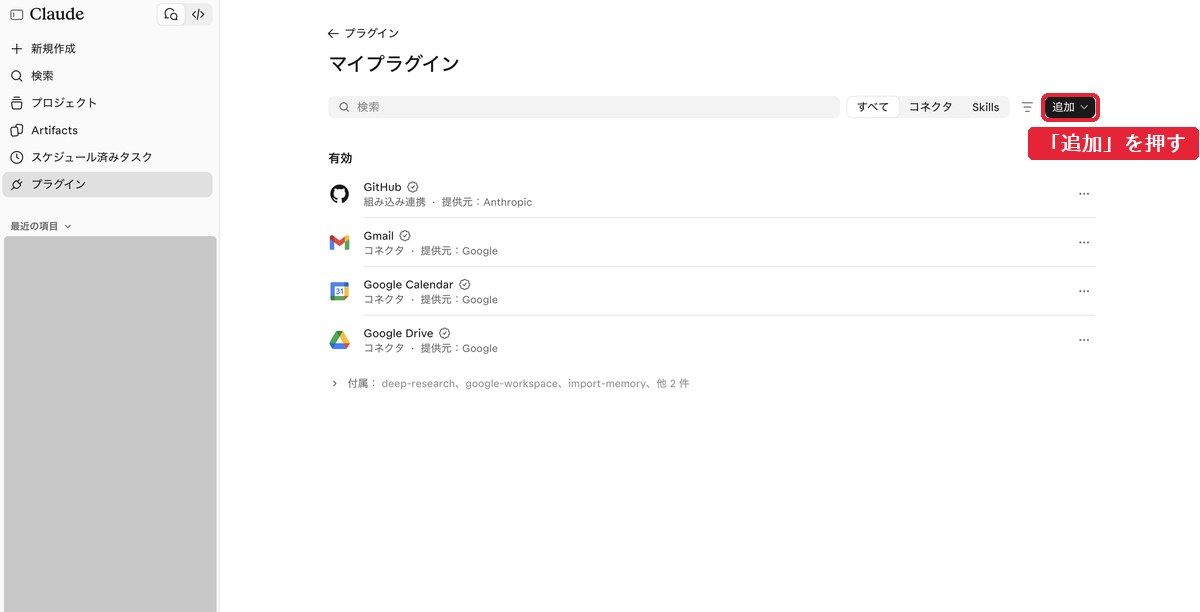
「プラグイン」→「マイプラグイン」を開き、「追加」を押す
左のメニューの「プラグイン」から「マイプラグイン」を開き、右上の「追加 ⌄」を押します。
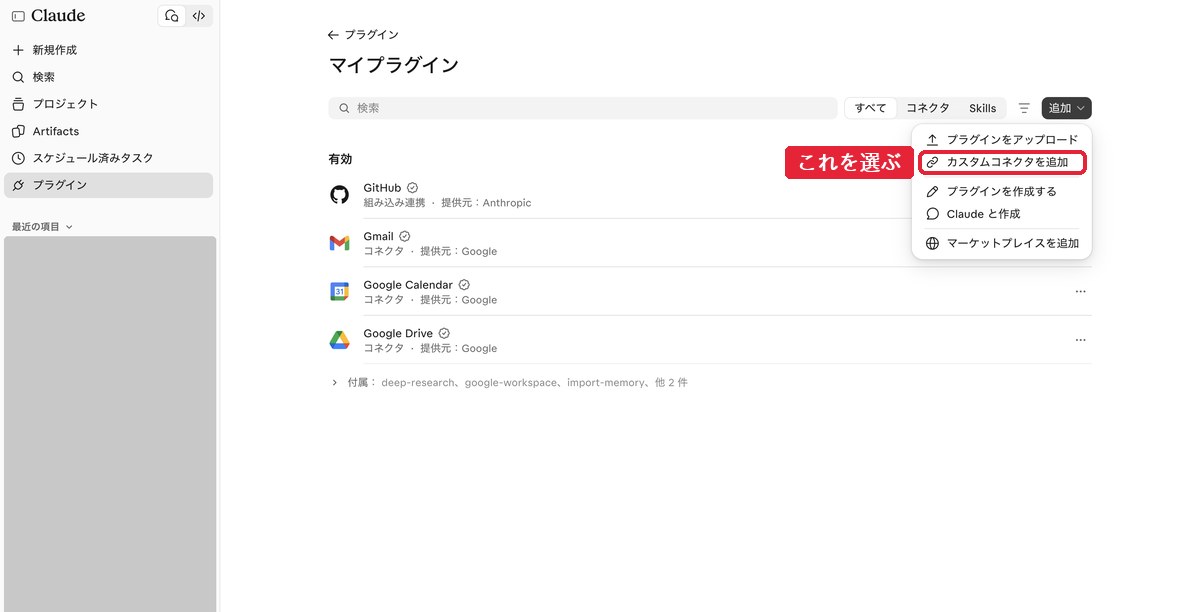
「カスタムコネクタを追加」を選ぶ
名前と URL を入れて「続ける」
名前に「Hanare」、URL の欄にこの URL を貼ります(app.hanare.ai ではありません)。
https://mcp.hanare.ai/mcp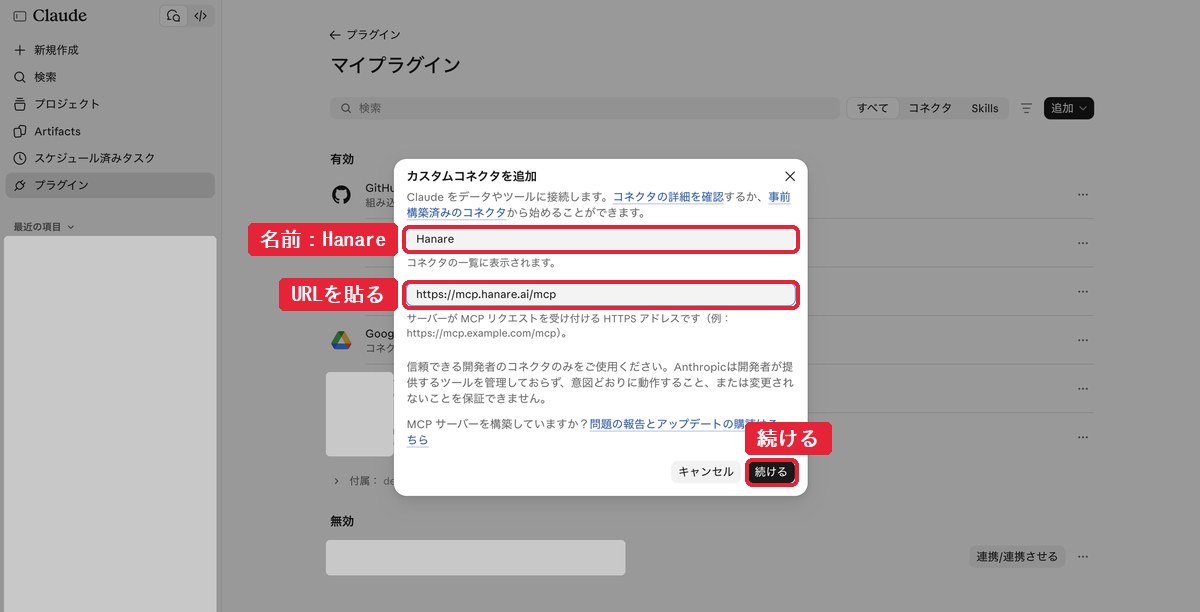
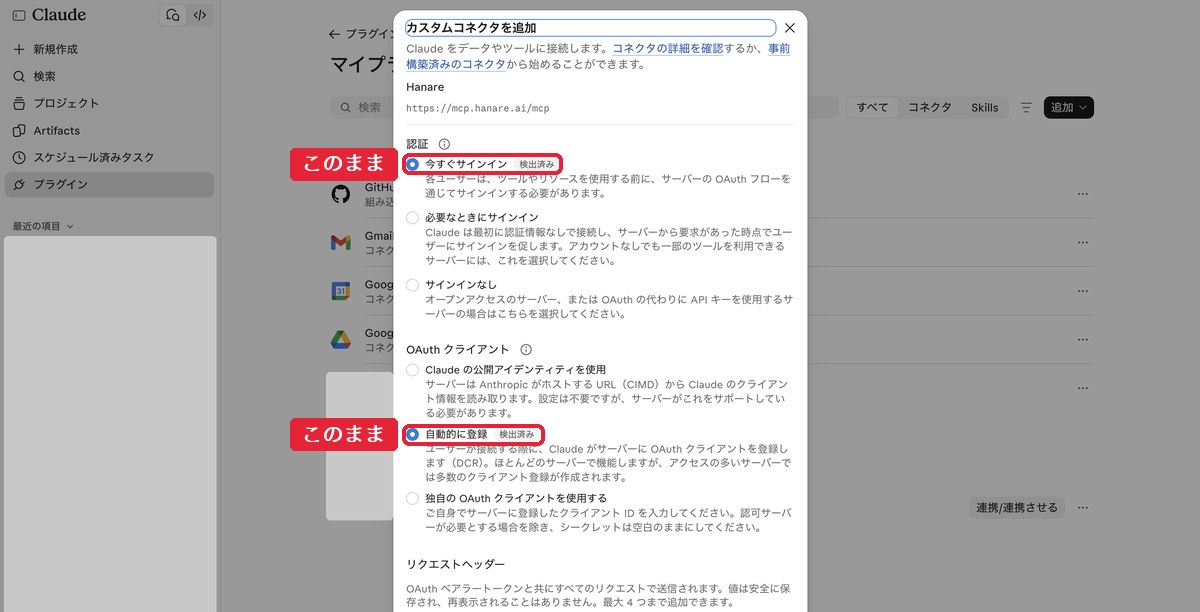
認証はそのままで「追加」
claude.ai がハナレを調べて、認証は「今すぐサインイン」、OAuth クライアントは「自動的に登録」を選んだ状態で出します(どちらも「検出済み」)。何も変えずに、窓のいちばん下までスクロールして「追加」を押します。リクエストヘッダーも空のままです。
「Claude の公開アイデンティティを使用」を選んでもハナレのログインまで進みますが、ふつうはそのまま(自動的に登録)にしておいてください。
B. ハナレにログインして許可する
つまずきやすいのはここです。
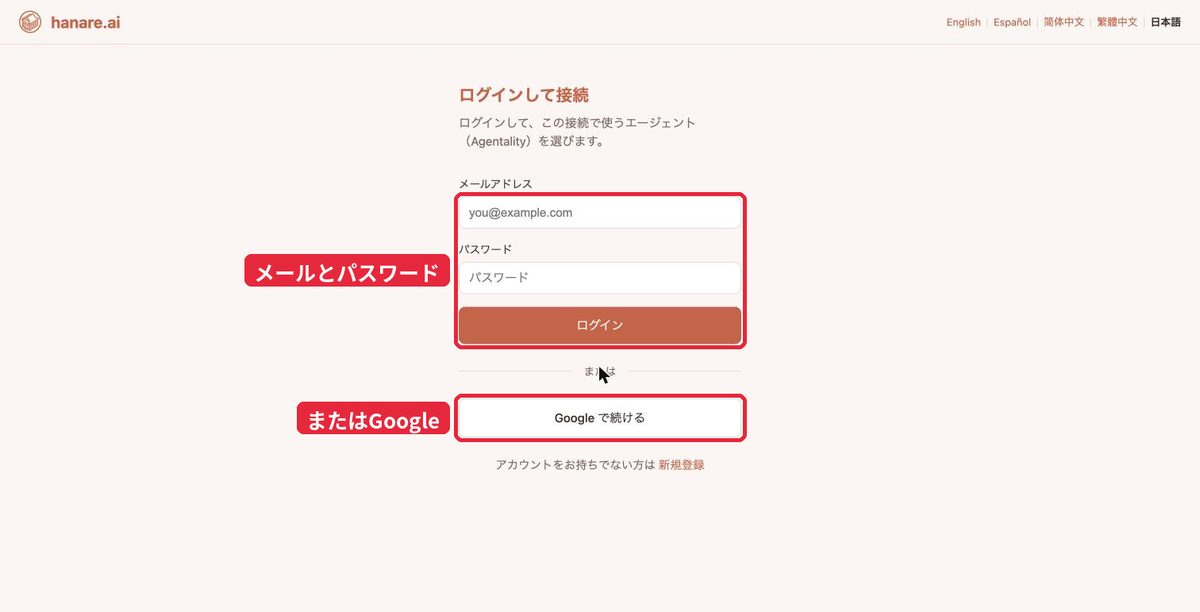
「ログインして接続」の画面でログインする
「追加」を押すと、新しい窓(ポップアップ)でハナレのログイン画面が開きます。見出しが「ログインして接続」になっていれば正しい画面です。ハナレに登録したときと同じ方法でログインします。
「ようこそ、〇〇さん」というハナレのホーム画面が出たら、それは別の入口です。claude.ai に戻って、マイプラグインの Hanare から入り直してください。
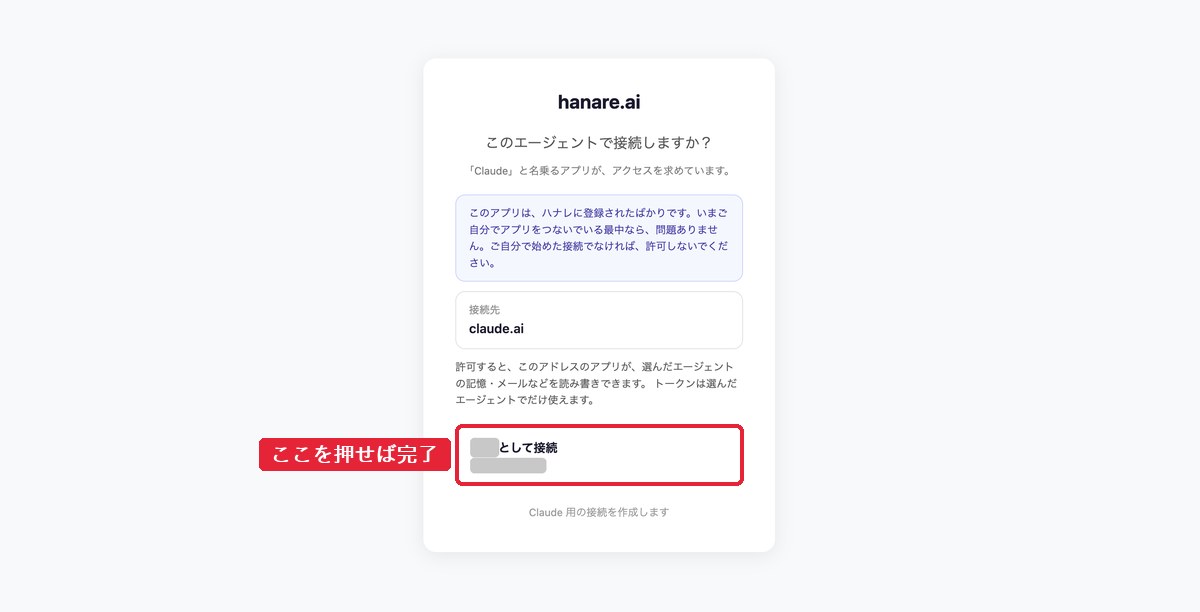
「(エージェントの名前)として接続」を押す
「このエージェントで接続しますか?」と出ます。接続先が claude.ai になっているのを確かめて、下のボタンを押します。
「このアプリは、ハナレに登録されたばかりです」という青い枠が出ます。いまご自分で claude.ai につないでいる最中なら、そのまま進んでかまいません。画像では名前とアドレスを灰色で隠しています。実際の画面には、あなたのエージェントの名前が出ます。
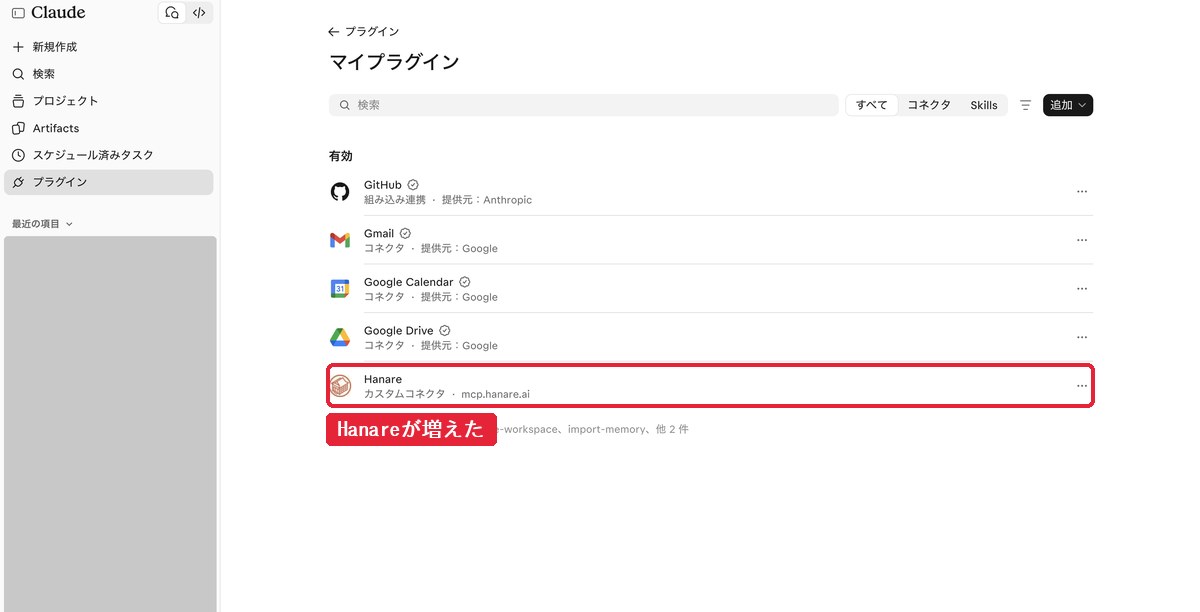
claude.ai に戻れば、接続は完了
窓が閉じて claude.ai に戻ります。マイプラグインの「有効」に Hanare(カスタムコネクタ・mcp.hanare.ai)が出ていれば完了です。
C. 使えるようにする
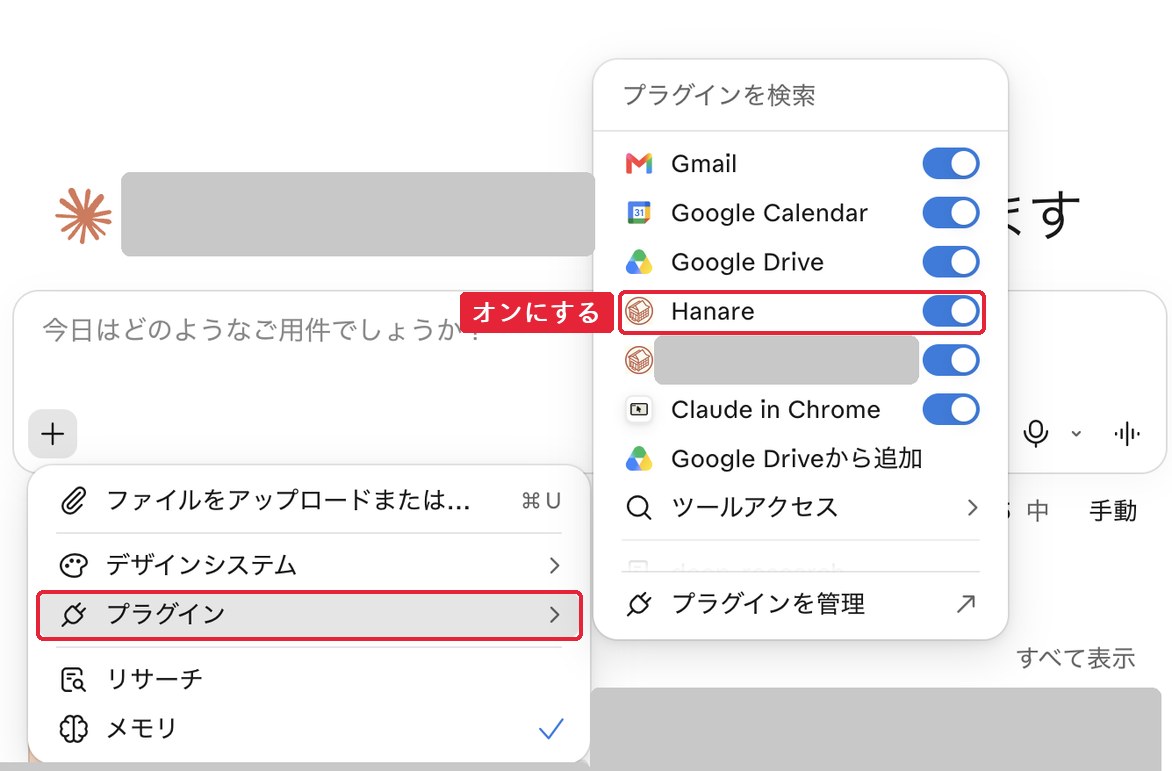
チャットの「+」→「プラグイン」で、ハナレがオンか確かめる
新しいチャットの入力欄の左下の「+」→「プラグイン」で、Hanare のスイッチがオンになっているのを確かめます。オフならオンにします。
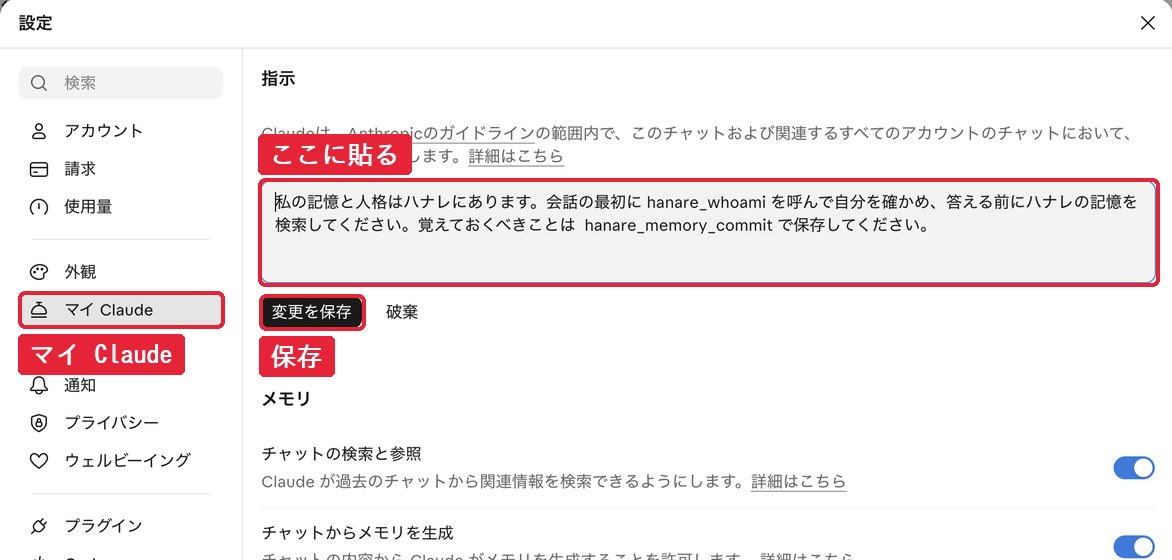
Claude への指示にこの文を貼って保存
左下の自分の名前 →「設定」→「マイ Claude」を開き、「指示」の欄に貼って「変更を保存」を押します。
私の記憶と人格はハナレにあります。会話の最初に hanare_whoami を呼んで自分を確かめ、答える前にハナレの記憶を検索してください。覚えておくべきことは hanare_memory_commit で保存してください。すでに何か書いてある場合は、いちばん下に足してください。プロジェクトの中だけで使うときは、プロジェクトの指示に同じ文を貼ります。
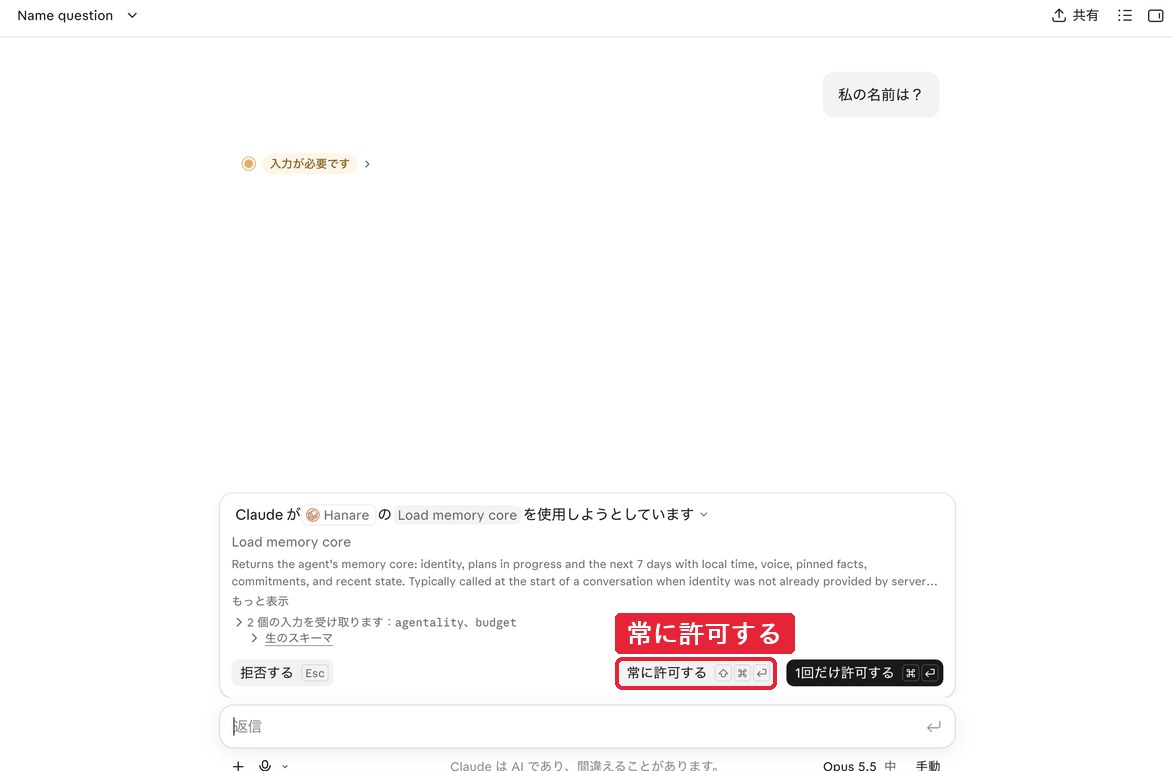
新しいチャットで話しかけ、「常に許可する」を押す
新しいチャットを開いて、たとえばこう話しかけます。
ハナレの whoami を呼んで、あなたが誰か教えてハナレのツールをはじめて使うとき、「Claude が Hanare の …を使用しようとしています」と許可を求められます。「常に許可する」を押すと、次からは聞かれません。
ツールの名前と説明は英語のまま出ます。「1回だけ許可する」を押すと、毎回聞かれます。
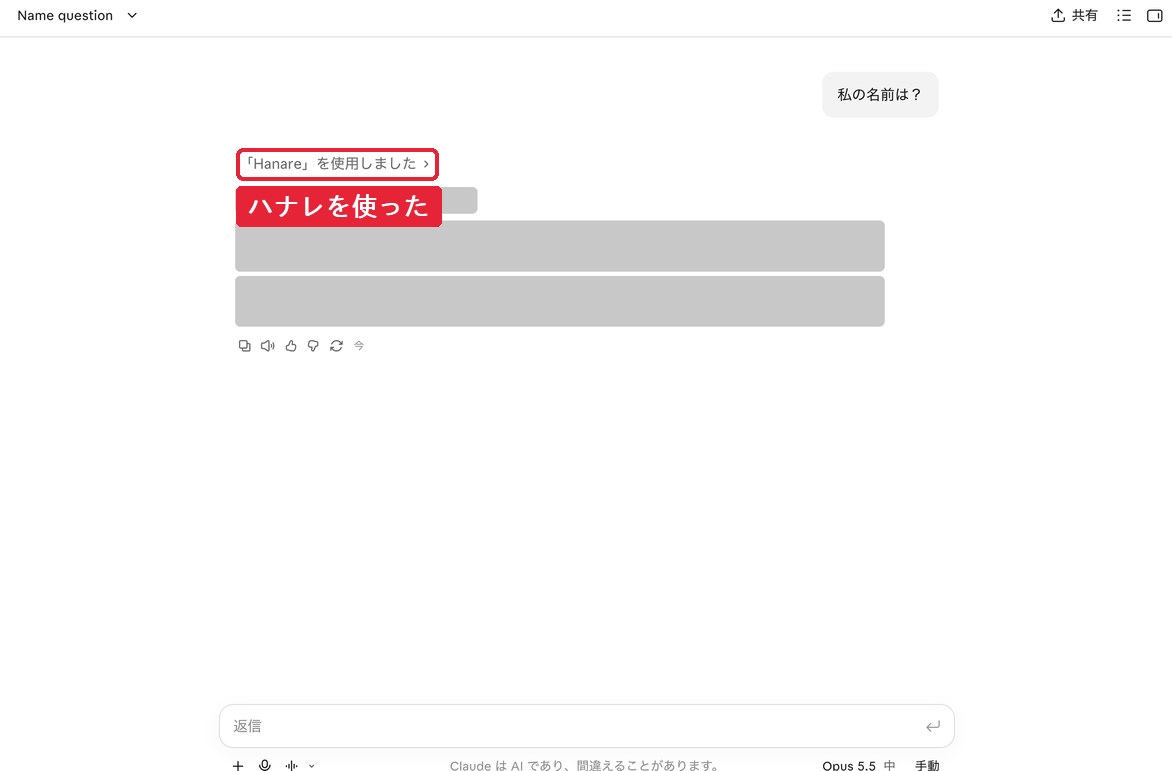
ハナレを使って答えれば完了
返事の上に「「Hanare」を使用しました」と出て、エージェントが答えます。
画像では「私の名前は?」と聞いています。返事の中身(名前や記憶)は灰色で隠しています。
つながったら
エージェントが自分の名前を名乗れば、つながっています。一度パソコンでつなげば、スマホの Claude アプリからも同じハナレが使えます。
うまくいかないとき
- ログインの窓が開かない・閉じてしまった
- ブラウザがポップアップを止めていないか確かめてから、マイプラグインの Hanare の「連携/連携させる」を押してください。それでもだめなときは、Hanare の「…」から削除して、手順1からやり直します。
- カスタムコネクタを追加できない(無料プラン)
- 無料プランで追加できるカスタムコネクタは1つまでです。ほかのカスタムコネクタを消すか、プランを確かめてください。
- Team・Enterprise プランを使っている
- 組織のオーナーが、組織の設定でカスタムコネクタとして先に URL を登録します。メンバーはそれぞれ、マイプラグインの Hanare を連携させ、自分のハナレのアカウントでログインします。
- 許可を「1回だけ」にしてしまった・毎回聞かれる
- 次に聞かれたときに「常に許可する」を押してください。
- ハナレのホーム画面(「ようこそ」)が出てしまう
- app.hanare.ai を直接開いた状態です。claude.ai のタブに戻って、マイプラグインの Hanare から入り直してください。
- ログインできない・いつものエージェントが出てこない
- ハナレに登録したときと同じ方法(メールアドレスとパスワード、または Google)でログインしてください。別のアカウントでログインすると、そのアカウントのエージェントにつながります。
画面は2026年11月に撮影したものです。claude.ai の更新で、ボタンの名前や位置が変わることがあります。